
Noticias
Cómo instalar iPhoto en un iPad de primera generación
iPhoto es una aplicación de retoque y organización fotográfica que llegó para iDevices que disponen de iOS 5 o superior. Debido a esto la app no es compatible, al menos de forma oficial, con el iPad original, aunque es posible instalarla en éste sin necesidad de tener jailbreak.

Es cierto que el primer tablet de Cupertino no dispone de cámara fotográfica, pero puesto que tiene capacidad para conectarse a iCloud, iTunes, y demás servicios en los cuales se pueden sincronizar fotos, no parece una decisión muy sabia que iPhoto no pueda instalarse desde la propia App Store como el resto.
Para todos aquellos fanáticos de la fotografía que disponen del primer iPad, vamos a ofrecer el paso a paso para instalar iPhoto en el primer tablet de Apple.
Pasos para instalar iPhoto en la primera generación del iPad de Apple
– Descargamos la aplicación desde iTunes a nuestro ordenador.


– También necesitaremos descargar la “Utilidad de Configuración del iPhone“, que está disponible tanto para Mac como para Windows.

– Abrimos la utilidad que acabamos de descargar en y pinchamos en la sección “Aplicaciones”.
– Pulsamos el botón “Añadir” y buscamos el archivo que se ha descargado de iPhoto a través de iTunes, estará en al ruta Música/iTunes/iTunes Media/Mobile Applications.
Si por casualidad no estuviera en esta ruta, dentro de la sección de aplicaciones de iTunes, pulsamos sobre alguna con el botón derecho y hacemos clic en “Obtener información“, nos dirá, entre otros datos, la ruta donde está guardado en nuestro ordenador el archivo .iPA de la aplicación.

– Conectamos el iPad al ordenador mediante el cable USB y nos aparecerá a la izquierda, en la sección Devices. Pulsando sobre él, vamos a la pestaña “Aplicaciones”, buscamos “iPhoto” y hacemos clic en el botón “Instalar”.

Tras unos segundos veremos como iPhoto ya está instalado en el iPad. La app funcionará perfectamente en el dispositivo, aunque cada vez que conectemos el tablet a iTunes nos aparecerá un mensaje de error. Solamente tendremos que dar al botón “Cancelar” y resuelto, ya que si otorgamos autorización a lo que nos pide se borrará la aplicación y deberemos repetir el proceso de instalación de nuevo.
Con este sencillo truco ya podrás disfrutar de iPhoto en un iPad de primera generación sin ningún tipo de limitación, salvo por la falta de cámara de fotos.
Lumia 1020, Nokia vitamina con 41 Megapíxeles su Windows Phone
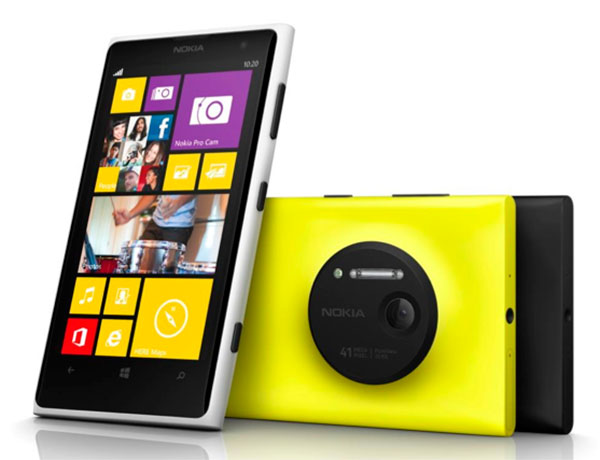
Nokia tienen una larga tradición en el mundo de la fotografía móvil. No en vano fue la primera marca en dedicarle la atención y los medios necesarios a la cámara de los móviles. Hoy el Lumia 1020 -de nombre clave EOS- se presenta como la culminación de está evolución gracias a la tecnología Pure View y su gigantesco sensor de 41 MPx, entre otras interesantes prestaciones.
¿El próximo referente en fotografía móvil?
Tras el desgarbado y polémico lanzamiento del Lumia 920, que pese a todo ofrece unos notables resultados fotográficos, Nokia vuelve a intentarlo con el Lumia 1020. El cebo en esta ocasión es su hipnótico sensor de 41 Megapíxeles (de tamaño1/1,5”) con estabilizador óptico (OIS) y óptica Zeiss de 6 lentes f/2,8, destinado a llenar titulares fáciles como el de este texto. No en vano supone multplicar por 3 la resolución del móvil más avanzado del momento e incluso superar el valor ofrecido por muchas cámaras profesionales.
Pero ojo, tiene truco. El Lumia 1020 no usan los 41 MPx al completo, o no como estamos acostumbrados a ver, sino que apuesta por la técnica del sobremuestreo de 7 piíxeles en uno, para obtener más información, más luz y más detalles en sus 41 Mpx aunque finalmente la foto sea de 5 Mpx. De hecho sus tamaños de imagen máximos son 38 y 34 megapíxeles en 4:3 y 16:9 y gracias a ello puede realizar zoom 3x sin zoom óptico ni digital. Tampoco habrá que olvidarse de evaluar el nivel de ruido de un sensor con tantos fotodiodos en tan poco espacio.

En cualquier caso hay que tener en cuenta que tanta resolución requiere de una óptica de mayor tamaño para ser aprovechada y eso repercute en el formato y peso final del equipo. De hecho, el Lumia 1020 contará con un respaldo opcional sobredimensionado (69$) que aporta ergonomía y otro detalle importante, un extra de autonomía que resulta vital si se le da mucho uso a la cámara.
En cualquier caso habrá que esperar a tenerlo en las manos para decidir dónde acaba la publicidad y dónde empieza la realidad. Por lo pronto tenemos la experiencia de la integración que hicieron de los 41Mpx en el Nokia 808, que ofrecía imágenes de gran calidad pero que ponía a prueba la paciencia de cualquiera por lo que tardaba en enfocar, hacer y procesar las fotos.

Tecnología fotográfica ampliada
¿Necesitamos 41 Mpx? La respuestas rápida es no. Casi nadie -salvo los satélites de la NASA- necesita una imagen de tanta resolucion y menos con la limitación óptica de un móvil. Eso sin tener en cuenta el enorme peso en Megabytes que puede suponer una imagen de tanta resolución y lo costoso que puede ser compartirla a la máxima calidad.
Una vez dicho esto, no es menos cierto que Nokia ha sabido combinar una serie de tecnologías ópticas y electrónicas, bajo la denominacion PureView, con grandes resultados, especialmente en escenas con poca luz. El Lumia 1020 integra PureMotion HD+ en la imagen, ClearBlack y High Brightness Mode en la pantalla y Super sensitive touch. A esto se le puede sumar las aplicaciones Nokia Pro Camera (que permite cierto control manual de exposición) y Nokia Smart Camera y por supuesto la función de videocámara Full HD en la ue parecen haberse esmerado especialemente en el sonido con sus sistema de micrófonos mejorados.

Y también es un smartphone
Además del enorme sensor, el Lumia 1020 cuenta con una pantalla AMOLED de 4,5″ y resolución WXGA (1280 × 768) con protección Gorilla Glass 3. Del procesador se sabe que es un Snapdragon dual core a 1,5 Ghz con 2 GB de RAM. ¿Es esto suficiente? En principio es casi lo mismo que el Lumia 925 que se mueve con fluidez como smartphone, pero queda la duda de su potencia gráfica para gestionar imágenes tan grandes.
Dónde estoy y adónde voy
No hay que olvidar que otro punto de la estrategia de Nokia está enfocada a los servicios de geolocalización y mapas donde han actualizado y mejorado sus diversas herramientas HERE Maps (mapas), HERE Drive+ (asistente de conducción), HERE Transit (información de transporte público), apps disponibles desde la Windows Phone Store para cualquier móvil WinPhone.
Características
- Sistema Operativo Windows Phone 8
- Redes: LTE, HSPA+ DL
- Pantalla 4.5 pulgadas con panel AMOLED y resolución WXGA (1280 × 768) Protección Gorilla Glass 3
- Procesador Snapdragon de doble núcleo a 1.5 GHz
- 2GB de RAM, 32GB de almacenamiento interno
- Cámara trasera 41 megapíxeles con Optical Image Stabilization (OIS) y PureView. Xenon Flash y LED para vídeo. Grabación de vídeo a 1080p a 30 fps
- Cámara frontal 1,2 megapíxeles con gran angular
- Conectividad USB 2.0, Bluetooth 3.0, NFC con seguridad basada en SIM, WiFi a/b/g/n, A-GPS y GLONASS
- Tamaño 130,4 × 71,4 × 10,4 milímetros
- Peso 158 gramos
- Colores Amarillo, Blanco, Negro
- Batería de 2000 mAh
- Carga inalámbrica compatible a través de carcasas adicionales
Enlaces de descarga de iOS7 beta 3
A petición de nuestros lectores compartimos estos enlaces de descarga, recordad que solo deben usarlos los desarrolladores, aunque todos conocemos varias formas de instalarlo sin ser desarrollador, hacedlo bajo vuestra propia responsabilidad y conociendo que es una beta y como tal puede tener errores.
Si tienes la beta 2 instalada puedes instalar esta nueva versión desde Ajustes, General, Actualización de software. Si quieres instalar el firmware desde cero o restaurar necesitarás usar el firmware completo y restaurar desde iTunes usando Shift + Buscar Actualización en Windows o Alt + Buscar Actualización en Mac, y seleccionando el firmware descargado.
Con estos enlaces podrás descargar iOS 7 beta 3 para cualquiera de tus dispositivos:
iPhone y iPod Touch
 iPhone 5 ( A1428) (MEGA)
- iPhone 5 ( A1429) (MEGA)
- iPhone 4S (MEGA)
- iPhone 4 (GSM Rev A (8GB) (MEGA)
- iPhone 4 (GSM) (MEGA)
- iPhone 4 (CDMA) (MEGA)
- iPod touch (5G) (MEGA)
iPad
- iPad 4 (A1458) (MEGA)
- iPad 4 (A1459) (MEGA)
- iPad 4 (A1460) (MEGA)
- iPad mini (A1432) (MEGA)
- iPad mini (A1454) (MEGA)
- iPad mini (A1455) (MEGA)
- iPad Wi-Fi 3 (LINK)
- iPad Wi-Fi 3 + 3G (GSM) (LINK)
- iPad Wi-Fi 3 + 3G (CDMA) (LINK)
- iPad 2 Wi-Fi (Rev A) (MEGA)
- iPad 2 Wi-Fi (MEGA)
- iPad 2 Wi-Fi + 3G (GSM) (MEGA)
- iPad 2 Wi-Fi + 3G (CDMA) (MEGA)
NOTA 1: si algún enlace es borrado se subirá proximamente.
NOTA 2: si usas Windows puedes extraer el ipsw abriendo el dmg con 7zip.
Se puede hacer downgrade de nuevo a iOS 6 sin necesidad de tener los SHSH guardados, solo tienes que poner tu iPhone en modo DFU y pulsar restaurar en iTunes. Recuerda que no puedes instalar una copia de seguridad de iOS 7 en iOS 6, así que es necesario que tengas una copia previa de tus contactos y ajustes en iTunes guardada desde un firmware anterior.
Leer más: Enlaces de descarga de iOS 7 beta 3 http://www.actualidadiphone.com/2013/07/08/enlaces-de-descarga-de-ios-7-beta-3/#VzQ1gB5PE0kZrCvK
Consigue Links a tus Contenidos en http://www.intentshare.com
- ← Anterior
- 1
- …
- 1.020
- 1.021
- 1.022
- …
- 1.119
- Siguiente →
 iOSFácil | Blog sobre tecnología especializado en Apple