
Guías
iOS7 Beta 2 (iPhone/iPod/iPad (TODOS LOS MODELOS)) [Link directo]
Para todos los que quieran descargar la BETA 2, aquí están disponibles los ficheros, pero hay que recordar que la forma más rápida de instalar la BETA 2 es Instalando la BETA 1, que podéis descargar AQUI y posteriormente actualizáis a la BETA 2 vía OTA. ( es asi de sencillo )
* El manual de instrucciones para instalar los firmware lo tienes EN EL SIGUIENTE ENLACE
Links Oficiales : ( hay que ser desarrollador Apple )
- iPhone 5 (Model A1428)
- iPhone 5 (Model A1429)
- iPhone 4S
- iPhone 4 (GSM Rev A)
- iPhone 4 (GSM)
- iPhone 4 (CDMA)
- iPod touch (5th generation)
Links Alternativos
iPad (4th generation Model A1458) [Download]
iPad (4th generation Model A1459) [Download]
iPad (4th generation Model A1460) [Download]
iPad mini (Model A1432) [Download]
iPad mini (Model A1454) [Download]
iPad mini (Model A1455) [Download]
iPad Wi-Fi (3rd generation) [Download]
iPad Wi-Fi + Cellular (model for ATT) [ Download]
iPad Wi-Fi + Cellular (model for Verizon) [Download]
iPad 2 Wi-Fi (Rev A) [Download]
iPad 2 Wi-Fi [Download]
iPad 2 Wi-Fi + 3G (GSM) [Download]
iPad 2 Wi-Fi + 3G (CDMA) [Download]
iPhone 5 (Model A1428) [Download]
iPhone 5 (Model A1429) [Download] * Modelo para Europa.
iPhone 4S [Download]
iPhone 4 (GSM Rev A (8GB) [Descargar]
iPhone 4 (GSM) [Descargar]
iPhone 4 (CDMA) [Descargar]
iPod touch (5th generation) [Download]
iTunes Radio, prueba el nuevo servicio de Apple desde iOS 7 (by #AppleSfera)
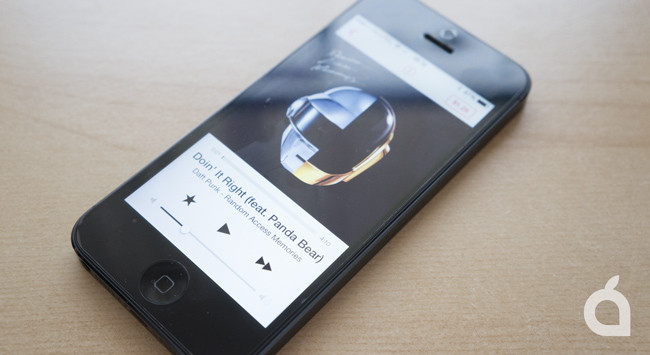
Como vimos el lunes, Apple ha presentado iTunes Radio, un servicio de música en streaming que nos permitirá ambientar nuestros ratos de ocio o mientras trabajamos. Con una funcionalidad más similar a Pandora que a otras opciones como Spotify, iTunes Radio está más enfocado a permitir descubrir nuevos artistas para luego comprar las canciones si nos gustan en iTunes Store.
De momento el servicio sólo está disponible en USA pero cualquiera puede probarlo siempre y cuando disponga de una cuenta iTunes para USA. Si es vuestro caso, en iOS 7 vais a los ajustes y cerráis sesión de la App Store, volvéis a loguearos con la cuenta USA y al volver a la aplicación música ya tendréis iTunes Radio.
Ahora ya podréis probar el nuevo servicio y valorar con conocimiento de causa qué ofrece y si es o no lo que estáis buscando. Para los que no tengáis iOS 7 os preparamos un vídeo donde verlo con más calma y detenimiento. Y si no recuerdas cómo crear una cuenta en iTunes USA, os mostramos cómo hacerlo.
En Applesfera | iTunes Radio, llega el nuevo servicio de música de Apple
Como volver a iOS 6 desde iOS 7

Ayer os contábamos como instalar iOS 7 para poder probarlo ya, el método normal es registrarte como desarrollador (o que alguien te registre), aunque en unas condiciones específicas puedes mantener tu activación de iOS 6 e instalar iOS 7 sin registrar tu UDID, completamente gratis, está todo explicado aquí.
Ahora muchos nos preguntáis como volver desde iOS 7 a iOS 6 por varias razones, la más normal es porque el truco para registrarlo gratis no os ha funcionado y tenéis el iPhone bloqueado, también es posible que no os convenza iOS 7 o simplemente que os hayáis dado cuenta de que gasta más batería (normal, es una beta) y no os dura un día completo. De cualquier forma os contamos como volver a iOS 6.x, el último iOS disponible, 6.1.3 para la mayoría de dispositivos e iOS 6.1.4 para el iPhone. No se puede ir a iOS 6.1.2 para hacer jailbreak excepto en el iPhone 4, en el resto hay que ir a la última versión disponible, no hay más opción.
Tutorial:
1.- Primero descarga el iOS 6 de tu iPhone aquí.
2.- Abre iTunes
3.- Pon tu iPhone en DFU
Para ello conecta al ordenador, apágalo y pulsa Home+Power durante 10 segundos, después suelta el botón Power pero deja pulsado el Home, tu pantalla se volverá negra y aparecerá un aviso en iTunes.
Nota: si no sabes ponerlo en DFU busca un vídeo en YouTube

4.- Verás que iTunes solo te da opción de restaurar:

5.- Pulsa Mayúsculas+Restaurar (Alt+restaurar en Mac) y se abrirá una ventana para que selecciones tu iOS:

Selecciona el iOS 6 que has descargado al principio, asegúrate que sea el último disponible para tu iPhone.
6.- El proceso puede tardar hasta 10-15 minutos, tu iPhone se restaurará con iOS 6 de nuevo.

Recuerda que puedes cargar una copia de seguridad que tengas guardada de iOS 6 pero no puedes cargar una copia de iOS 7
Más información – Tutorial: como instalar iOS 7 beta
- ← Anterior
- 1
- …
- 51
- 52
- 53
- …
- 59
- Siguiente →
 iOSFácil | Blog sobre tecnología especializado en Apple