
Autor: Victor Navarro
Multitarea en iOS
Resumen
Multitarea es una característica de iOS que permite que las aplicaciones realicen tareas específicas en segundo plano mientras estás utilizando otra aplicación. En este artículo se explican cuáles son las funciones que utilizan multitarea, cómo pasar de una app a otra y cómo solucionar problemas de multitarea.
La multitarea en iOS permite pasar de una app a otra de forma inmediata y reanudar una tarea. Al regresar a una app, podrás volver justo al punto en que lo dejaste. La multitarea no ralentiza el rendimiento de la app que se ejecuta en primer plano, ni agota la carga de la batería innecesariamente.
Sigue estos pasos para pasar de una app a otra de forma rápida:
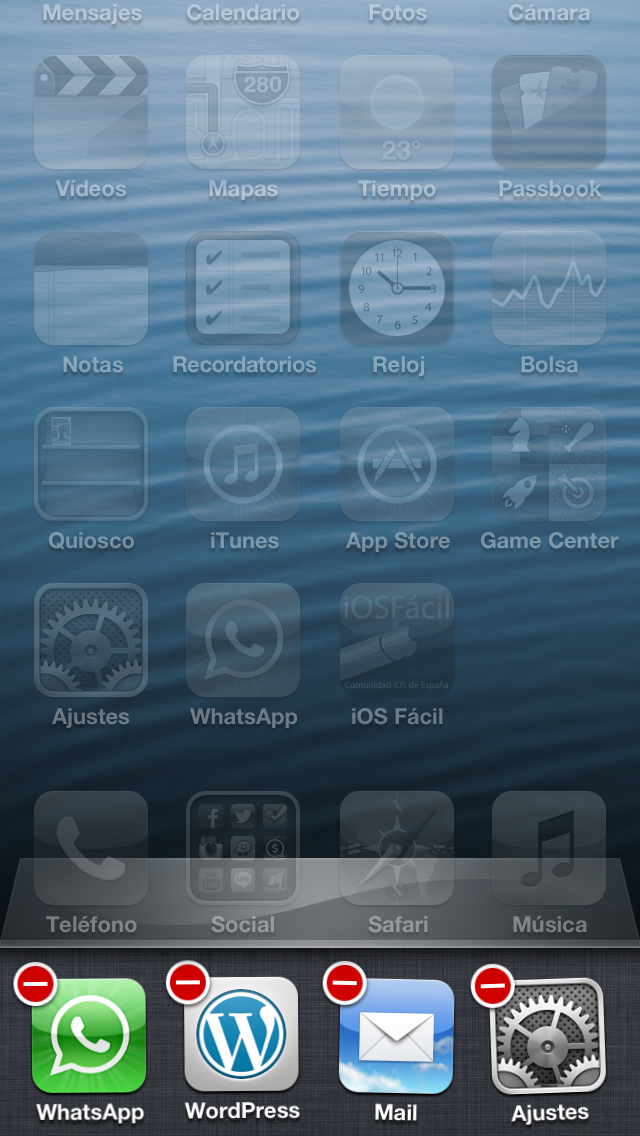
- Haz doble clic en el botón de inicio para mostrar las apps utilizadas recientemente.

- Desliza los dedos a izquierda o derecha y busca la app que deseas utilizar.
- Pulsa la app para cambiar a ella.
Acerca de multitarea y las apps utilizadas recientemente
Si haces doble clic en el botón de inicio, aparecerá una lista de las apps utilizadas recientemente. Estas apps no están necesariamente activas en uso, abiertas u ocupando recursos del sistema. Se iniciarán instantáneamente cuando vuelvas a ellas. Ciertas tareas o servicios pueden continuar ejecutándose en segundo plano. Puedes distinguir muchas de ellas comprobando la barra de estado:
- Localización / GPS: cuando está en uso, el icono
 aparece en la barra de estado. Si una app está utilizando la localización, podrás poner en pausa este servicio dentro de la app.
Nota: puedes visualizar una lista de las apps que hayan utilizado la localización recientemente en Ajustes> Localización. - Reproducción de audio: al escuchar música u otras fuentes de audio, el icono
 aparece en la barra de estado. Si una app está utilizando la reproducción, podrás ponerla en pausa dentro de la app. No hace falta cerrar o salir de la aplicación.
 - Sincronización con iTunes: cuando el
 icono aparece en la barra de estado, indica que el dispositivo se comparte o se sincroniza inalámbricamente con iTunes.
 - Actividad de red: cuando el
 icono aparece en la barra de estado, indica que se está produciendo actividad de red. El indicador de actividad de red aparecerá solamente para las siguientes funciones o actividades, cuando uses la app correspondiente:
- Carga y descarga de fotos en streaming
- Descargas habituales de aplicaciones del App Store
- Descargas automáticas (música, libros y aplicaciones)
- Descargas de iTunes Match
- Consulta del correo electrónico
- Restauraciones de iCloud
Algunas apps de otros fabricantes pueden también utilizar el icono para mostrar un proceso activo.
- Voz sobre IP (VoIP): aparecerá una barra de estado con el doble de altura cuando salgas de la app principal de VoIP, como Skype.

iPhone 6, iPhone 6 Mini y iPhone 6 XL. Con boton HOME lateral. RUMORES

Hace casi medio año, hablábamos del diseñador Peter Zigich y su visión del Mac Pro modular. Hoy le toca el turno a su interpretación de la próxima generación del iPhone (que él pasa directamente a llamar iPhone 6), presentando un concepto que rompe con el tradicional frontal del botón “home” en la parte inferior.

Zigich sitúa dicho botón (o botones) en los laterales del teléfono, dejando más espacio para la pantalla, aumentando el tamaño de ésta. Además presenta nuevos modelos en la gama, que quedaría así: iPhone 6 Mini, iPhone 6 y iPhone 6 XL. Como sospecharéis, la diferencia entre ellos es el tamaño del dispositivo y la pantalla. Sobre el iPad mini imagina una pantalla de 3,5” como la del iPhone 4, aunque con la estética del botón Home lateral, lo que lo hace más pequeño.

El iPhone 6 XL sería un modelo con siete filas por cinco columnas de iconos, aunque es el mismo autor quien dice que no sería tan grande como el Galaxy Note, que considera “sobredimensionado”.

Personalmente, si Apple rediseña su teléfono no creo que se parezca a ninguno de éstos, pero desde luego es curioso ver cómo pensamos que será lo que vendrá, y lo que llega después. ¡Muchas gracias a nuestro compañero Kote por pasarme el enlace!
Más información | Design exploration: what a future iPhone 6 might look like
El primer tema para iPhone 5 sin jailbreak
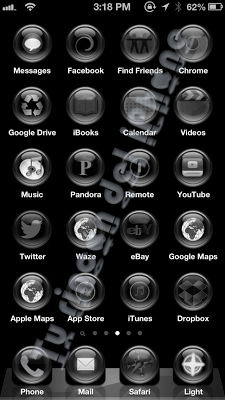
¿Quieres poner este tema en tu iPhone 5? No hay problema. Estarás pensando que es necesario tener Jailbreak, pero no, no es necesario.
El tema se llama Black Orbs, y cuenta con 31 iconos de algunas de las aplicaciones más populares para iPhone. A diferencia de WinterBoard, no se puede reemplazar la apariencia de ningún icono de las aplicación. Sin embargo, el desarrollador de este tema, utiliza estratégicamente webclips y fáciles de instalar el perfil para poderlo hacer.
Ciertamente no es la solución perfecta para un tema de verdadero de iPhone 5 como los hay en Cydia, pero hay que valorar el trabajo hecho.
Echa un vistazo al vídeo para ver cómo se instala:
Para descargar e instalar el tema, debes pinchar el enlace siguiente desde tu iPhone 5:
http://db.tt/8WpCOjQW/
Si quieres tener el fondo negro, pincha el siguiente enlace:
Es tan fácil como instalar el perfil desde el enlace anterior directamente desde tu iPhone. No es necesario hacer nada más, al instalar el perfil se hace todo automáticamente.
Si quieres que te quede igual que en el vídeo tendrás que descargar el wallpaper negro, pero eso es ya a tu elección.
El desarrollador dice que instalando el perfil no daña el iPhone.
Está trabajando en agregar más iconos de otras aplicaciones y que hará más iconos a petición de usuario.
Actualmente, el paquete incluye soporte para las siguientes aplicaciones:
– Mensajes
– Google Voice
– Mapas de Apple
– Google Maps
– App Store
– iTunes
– Safari
– Facebook
– Buscar a mis amigos
– Google Drive
– iBooks
– Música
– Mail
– YouTube
– Twitter
– Waze
– Box
– Dropbox
– SoundHound
– Mobile Mouse
– Google Earth
– Light
– Recordatorios
– Calendario
Recuerda, al instalar el tema, no puedes elegir qué icono instalar, ya que te instala todos, si intentas abrir algún icono de los del tema que no hayas instalado antes, saldrá una pantalla en blanco y nada más, hasta que no lo descargues de la App Store, o bien, si no vas a utilizar nunca ese icono, puedes eliminarlo con el mismo proceso como cuando se elimina una aplicación.
Para quitar el tema, simplemente tienes que ir a Ajustes/General/Perfil y desinstalar el perfil Black Orbs, después de eso, reinicia el iPhone.
Vía: Tu rincón del iPhone.
- ← Anterior
- 1
- …
- 1.158
- 1.159
- 1.160
- …
- 1.194
- Siguiente →
 iOSFácil | Blog sobre tecnología especializado en Apple