
Guías
Reflector, duplica la pantalla de tu iPhone en tu ordenador

*No hace falta tener JailBreak hecho en tu iDevice para poder utilizar este programa. Reflector
Reflector nos permite duplicar la pantalla de nuestro iPhone en nuestra Mac o PC, muy útil para realizar presentaciones o hasta mostrar videos, apps y juegos!
No necesitamos instalar nada en nuestro dispositivo, ya que Reflector es un receptor del Airplay, lo único que requerimos es instalar la aplicación en nuestro computador y activar el Airplay en nuestro dispositivo.
La conexión se realiza de manera inalámbrica, por que tanto el iPhone como el computador deben estar en la misma red Wireless. Esta conexión se maneja de manera segura debido a que el Reflector solicita un clave para poder autenticar nuestra conexión
Requisitos
* Mac OS X 10.6.8 o posterior
*Windows XP
Requisitos:
iPhone 4S o iPhone 5, iPhone 5s, iPhone 5c; iPad 2, The new iPad , iPad 4, iPad Air, iPad Mini, iPad Mini Retina; y iPod Touch 5
* Conexión Wi-Fi o hotspot entre los dos dispositivos.
Para usar Reflector solo basta con abrir la aplicación en nuestro cordenador y después abrimos «control center» y activamos AirPlay
DESCARGAR
¿Quieres regresar a iOS 6 o anterior?
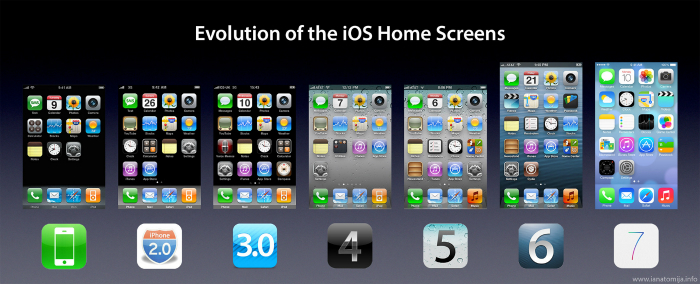
Son muchos los que se quejan del funcionamiento iOS 7, sobre todo los que tienen un iPhone 4 o iPad 2. Por eso os traigo la unica manera de que es vuelva a funcionar bien. Aveces para disfrutar de una cosa se han de sacrificar otras, y para poder disfrutar de tu dispositvo vas a tener que volver a iOS 6, 5, 4 o el que quieras y consideras que funcionaba bien. Pero también puedes volver a otra versión por iOS porqué te hace gracia o simplemente porqué no te aclaras con la nueva versión. Para Apple la vas a fastidiar un poco porqué su objetivo es llegar a casi al 100% de los dispositivos actualizados, pero piensa por tu mismo.
Si estas totalmente combencido de que quieres vovlver a iOS 7, a continuación te dejamos un pasos bastante fáciles de seguir.
- Descargar la versión que necesites según tu modelo de iPhone, desde aqui
- Conectamos nuestro dispositivo al PC o Mac y abrimos iTunes. Podeis guiaros desde aqui
- Poner iPhone en modo DFU, pulsar botón Home y botón desbloqueo al mismo tiempo hasta que se apague, cuando se ponga la pantalla en negro esperar 5-7 segundos. Soltar solo el botón de desbloqueo y mantener el de Home.
- En iTunes seleccionar nuestro dispositivo y clic en restaurar manteniendo la tecla Shift en un PC con windows, la tecla Alt en un Mac. En la ventana que se abre seleccionar la versión que hemos descargado.
- Confirmar el mensaje que muestra. Esperar a que se realice el proceso por completo.
Recibe assistencia tecnica !Gratis¡

En iOSFáci hemos decidio lanzar nuestro sericio de assistencia tecnica. El servicio es totalmente gratis y sin ánimo de lucro.
Hemos decidio lanzar este servicio ya que muchos de vosotros no teneis una Apple Store cerca y muchas veces los distribuidores y los Premium Resller de Apple no dan asistencia tecnica. te ayudaremos con cualquier problema o duda de tu dispositivo e iOS. Los dispositivos con los que podemos ayudarte son: iPhone, iPad, iPod Touch, iPod, iMac, Macbook, Mac mini y Mac Pro; todas las generaciones existentes. El serivico es compatible con 3 idiomas: Catalán, Castellano/Español e Inglés. Este servicio se ofrece a traves de Facebook, Twitter, BlackBerry Messenger y por correo electronico (iosfacil.info@gmail.com).
Para acceder rapidamente y no tener que buscar este artículo, puedes encontrar el centro de assistencia tecnica en el menu de la parte superior de la web. También tienes la opción de escribir en la barra de navegación de tu explorador iosfacil.com/sos , es decir, la dirección normal de la web pero añadiendo /sos
Visita el centro de assistencia tecnia cuando tengas cualquier problema!
- ← Anterior
- 1
- …
- 45
- 46
- 47
- …
- 59
- Siguiente →
 iOSFácil | Blog sobre tecnología especializado en Apple