
Apple recibe los permisos para construir su nuevo campus
Vídeo Posted on
Apple ya tiene en sus manos la aprobación final que le permite empezar a construir el nuevo y espectacular Campus 2 o también conocido como ‘Spaceship’ por su forma circular y al más puro estilo ‘nave espacial’. De este campus 2 ya se mostraron algunas imágenes de su interior y exterior, además de una maqueta con todo lujo de detalles hace escasos días.
¿Quieres regresar a iOS 6 o anterior?
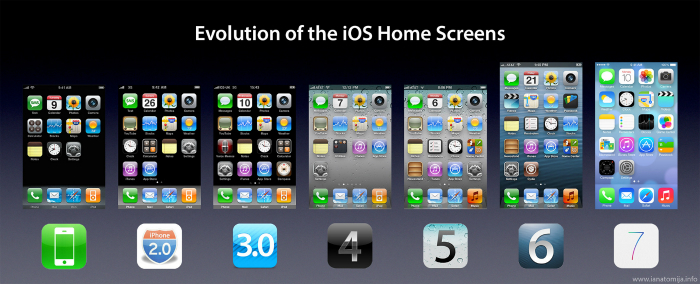
Son muchos los que se quejan del funcionamiento iOS 7, sobre todo los que tienen un iPhone 4 o iPad 2. Por eso os traigo la unica manera de que es vuelva a funcionar bien. Aveces para disfrutar de una cosa se han de sacrificar otras, y para poder disfrutar de tu dispositvo vas a tener que volver a iOS 6, 5, 4 o el que quieras y consideras que funcionaba bien. Pero también puedes volver a otra versión por iOS porqué te hace gracia o simplemente porqué no te aclaras con la nueva versión. Para Apple la vas a fastidiar un poco porqué su objetivo es llegar a casi al 100% de los dispositivos actualizados, pero piensa por tu mismo.
Si estas totalmente combencido de que quieres vovlver a iOS 7, a continuación te dejamos un pasos bastante fáciles de seguir.
- Descargar la versión que necesites según tu modelo de iPhone, desde aqui
- Conectamos nuestro dispositivo al PC o Mac y abrimos iTunes. Podeis guiaros desde aqui
- Poner iPhone en modo DFU, pulsar botón Home y botón desbloqueo al mismo tiempo hasta que se apague, cuando se ponga la pantalla en negro esperar 5-7 segundos. Soltar solo el botón de desbloqueo y mantener el de Home.
- En iTunes seleccionar nuestro dispositivo y clic en restaurar manteniendo la tecla Shift en un PC con windows, la tecla Alt en un Mac. En la ventana que se abre seleccionar la versión que hemos descargado.
- Confirmar el mensaje que muestra. Esperar a que se realice el proceso por completo.
La App olvidada de iWork

Puede que por el logo hayas reconocido la app de la que voy a hablar hoy. Su nombre es Keynote Remote, y es un complemento para la app Keynote. Con Keynote Remote puedes controlar tu pase de diapositivas de Keynote en tu Mac, iPad, iPhone o iPod touch desde otro iPhone o iPod touch de la sala. Mientras realizas la presentación, puedes ver la diapositiva mostrada y leer tus notas en vertical, o ver la diapositiva siguiente o anterior en modo horizontal simplemente deslizando el dedo. Keynote Remote funciona con tu red Wi-Fi, así que puedes controlar el pase de diapositivas desde cualquier lugar de la sala. Keynote Remote puede conectarse a tu iPad, iPhone o iPod touch mediante Wi-Fi o Bluetooth. A continuación voy a explicar que pasa con esta app.
- ← Anterior
- 1
- …
- 1.049
- 1.050
- 1.051
- …
- 1.255
- Siguiente →
 iOSFácil | Blog sobre tecnología especializado en Apple