
sin jailbreak
El primer tema para iPhone 5 sin jailbreak
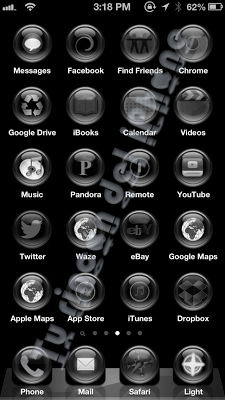
¿Quieres poner este tema en tu iPhone 5? No hay problema. Estarás pensando que es necesario tener Jailbreak, pero no, no es necesario.
El tema se llama Black Orbs, y cuenta con 31 iconos de algunas de las aplicaciones más populares para iPhone. A diferencia de WinterBoard, no se puede reemplazar la apariencia de ningún icono de las aplicación. Sin embargo, el desarrollador de este tema, utiliza estratégicamente webclips y fáciles de instalar el perfil para poderlo hacer.
Ciertamente no es la solución perfecta para un tema de verdadero de iPhone 5 como los hay en Cydia, pero hay que valorar el trabajo hecho.
Echa un vistazo al vídeo para ver cómo se instala:
Para descargar e instalar el tema, debes pinchar el enlace siguiente desde tu iPhone 5:
http://db.tt/8WpCOjQW/
Si quieres tener el fondo negro, pincha el siguiente enlace:
Es tan fácil como instalar el perfil desde el enlace anterior directamente desde tu iPhone. No es necesario hacer nada más, al instalar el perfil se hace todo automáticamente.
Si quieres que te quede igual que en el vídeo tendrás que descargar el wallpaper negro, pero eso es ya a tu elección.
El desarrollador dice que instalando el perfil no daña el iPhone.
Está trabajando en agregar más iconos de otras aplicaciones y que hará más iconos a petición de usuario.
Actualmente, el paquete incluye soporte para las siguientes aplicaciones:
– Mensajes
– Google Voice
– Mapas de Apple
– Google Maps
– App Store
– iTunes
– Safari
– Facebook
– Buscar a mis amigos
– Google Drive
– iBooks
– Música
– Mail
– YouTube
– Twitter
– Waze
– Box
– Dropbox
– SoundHound
– Mobile Mouse
– Google Earth
– Light
– Recordatorios
– Calendario
Recuerda, al instalar el tema, no puedes elegir qué icono instalar, ya que te instala todos, si intentas abrir algún icono de los del tema que no hayas instalado antes, saldrá una pantalla en blanco y nada más, hasta que no lo descargues de la App Store, o bien, si no vas a utilizar nunca ese icono, puedes eliminarlo con el mismo proceso como cuando se elimina una aplicación.
Para quitar el tema, simplemente tienes que ir a Ajustes/General/Perfil y desinstalar el perfil Black Orbs, después de eso, reinicia el iPhone.
Vía: Tu rincón del iPhone.
Poner aplicaciones dentro de la App Quisco (Sin Jailbreak)

Para poder introducir los iconos de algunas aplicaciones dentro de Quiosco debemos seguir los siguientes pasos:
- La aplicación Quiosco debe estar situada en la segunda página del Springboard (sin contar la página de Spotlight).
- En la tercera página debemos colocar todas las aplicaciones que queramos guardar dentro de Quiosco.
Una vez que tengamos Quiosco en la segunda página y las aplicaciones en la tercera página tendremos que seguir este sencillo procedimiento.
- Nos situamos en la tercera página del Springboad.
- Pulsamos el botón Home y rápidamente presionamos y mantenemos presionada la aplicación que queramos meter.
- El dispositivo se desplazará rápidamente a la primera página del Springboard, en ese momento debemos mover el dedo para pasar a la siguiente página (la segunda), pero sin levantarlo de la pantalla.
- Veremos que los iconos tiemblan como cuando los queremos mover de posición.
- Abrimos Quiosco y presionamos el botón Home.
En ese momento veremos como el icono de la aplicación en cuestión se desplaza a una de las estanterías de Quiosco.
Como podemos ver el procedimiento es bastante sencillo, aunque es importante probar varias veces para “cogerle el truco. Por si no queda lo suficientemente claro con la explicación, la gente de Actualidad iPhone ha creado un vídeo donde, de una forma mucho más visual, se puede ver cual es el procedimiento a seguir para hacer esto.
Colocar algunas aplicaciones dentro de Quiosco nos puede resultar muy útil para liberar nuestro Springboard de iconos y, de paso, darle uso a la aplicación Quisco que en muchísimas ocasiones no se utiliza para nada.
Vía | iDonwloadblog
Utilizar Google Maps con Siri sin Jailbreak
Hace menos de una semana, la actualidad en torno a la manzana mordida se vio sacudida por el anuncio del regreso de Google Maps a iOS. Su éxito, fue prácticamente inmediato, como lo demuestra el hecho de que tardase solo siete horas en llegar a ser la aplicación número uno en el Top Ten de la lista de aplicaciones gratuitas para iPhone de la App Store.
Como de costumbre, en el Dev Team no quisieron dejar pasar la oportunidad de comenzar a explotar las posibilidades que podría llegar a ofrecer. De este modo, gracias al jailbreak, en las jornadas posteriores a su lanzamiento, hemos podido ver por ejemplo, cómo ejecutar el servicio de mapas de Google a pantalla completa en el iPad.
A pesar de haber recibido numerosas críticas, uno de los grandes puntos a favor de Mapas, es que como aplicación nativa de iOS está perfectamente integrada en el sistema operativo.Como ya os comentábamos, también es posible disfrutar de todas las ventajas que conlleva la integración en Google Maps, convirtiéndolo en nuestra aplicación por defecto. Para ello, bastará con hacer uso del tweak MapsOpener disponible en Cydia, que nos permitirá incluso hacer que Siri abra el servicio de Google como aplicación predeterminada.
¿Y qué pasa si mi dispositivo no tiene hecho el jailbreak? En ese caso, también podéis estar de enhorabuena ya que con un pequeño truco, seremos capaces de solventar el problema:
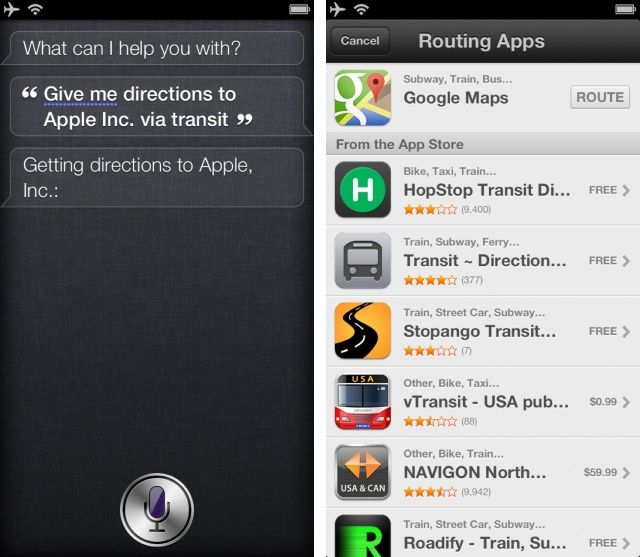
- Abrimos Siri y le preguntamos por cualquier dirección o lugar, seguido de la coletilla En transporte público.
- El asistente virtual tratará de calcular la ruta, pero al no disponer de transportes públicos en su base de datos, nos ofrecerá la opción de realizar la búsqueda en otras aplicaciones, entre las que aparecerá Google Maps.
- Seleccionamos la aplicación et voilà! La aplicación se abrirá con la dirección que le habíamos pedido anteriormente.
Un sencillo modo de realizar nuestras búsquedas a través del asistente de voz, sin necesidad de modificar nuestro iPhone
Vía applestorevzla
 iOSFácil | Blog sobre tecnología especializado en Apple