
ya
Core Technologies Overview, las novedades a nivel interno en OS X Mavericks

«OS X Mavericks no me parece gran cosa, no veo interesante eso de las pestañitas y etiquetas de colores
Es lo que me han comentado tras ver la presentación. Y es cierto, son mejoras que con el tiempo será muy útiles pero que ahora mismo no sorprenden. Pero OS X Mavericks es mucho más, sus mejoras se encuentran en el interior. Algunas ya las vimos durante la presentación otras se irán desvelando según los desarrolladores desmenucen la documentación.
Apple ha publicado un documento donde podemos ver las tecnologías del núcleo, Core Technologies Overview. En él podréis encontrar todas las mejoras que van a potenciar el rendimiento del equipo así como optimizar el consumo energético, algo tan importante en portátiles como equipos de sobremesa.
Vía | Arstechnica
Más información | Core Technologies Overview
Apple presenta Control Center para iOS 7

Una de las funciones más demandadas por los usuarios de iOS 7 es, sin lugar a dudas, un atajo que permitiera controlar las funciones de nuestro terminal como el Bluetooth, Wi-Fi, linterna, brillo o activar el modo avión. Pues esa función ya tiene nombre: Control Center para iOS.
Con Control Center para iOS, Apple finalmente abre la posibilidad a los usuarios de controlar sus preferencias directamente desde cualquier ventana en la que se encuentre. Simplemente deslizando desde el borde inferior de la pantalla hacia arriba los usuarios podrán acceder las preferencias, tal y como se observa en la fotografía. Uno de los tweaks más descargados en los terminales con jailbreak y que finalmente llega a todos los usuarios con iOS 7.
Muestra en valores númericos la cobertura de tu iPhone – SIN JAILBREAK
La cobertura del iPhone, por defecto, viene mostrada mediante la típica escala de las 5 barras. Pero es un marcador, que aveces no es muy fiable. Pero hemos descubierto que desde el iOS 4, podemos ver la calidad dela cobertura mediante valores numéricos de alta precisión, y a demás. SIN JailBreak. Si tu tambien quieres tener la cobertura mostrada en valores numéricos, solo tendrás que seguir un sencillos pasos.

Paso 1:
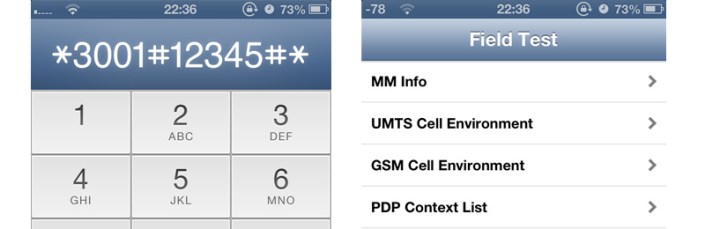
Abrimos la aplicación del teléfono, y tecleamos el siguiente código. Después pulsamos en ‘llamar’.
*3001#12345#*
Paso 2:
Así habremos entrado al Field Test Mode, y ya podremos ver que la cobertura se muestra con un valor numérico negativo. Pulsando en dicho número, podremos volver al modo de visualización clásico. Si lo que queríamos era comprobar sin más este truco pero queremos quedarnos con las barras, pulsamos el botón Home para volver a la pantalla de inicio del iPhone y hasta aquí. Si en cambio queréis fijar estos valores numéricos, podéis seguir al siguiente paso.
Paso 3:
Pulsamos el botón de bloqueo hasta que aparezca la opción de deslizar para apagar. Entonces pulsamos el botón Home, manteniéndolo pulsado durante unos segundos hasta que volvamos a la pantalla de inicio. En ese momento ya se habrá quedado fijado este modo de ver nuestro nivel cobertura.
- Para volver a las barras
Si queremos volver a ver las barras de cobertura tradicionales, sólo hemos de volver a marcar el código del primer paso, y luego pulsar el botón Home. Volveremos a la pantalla de inicio viendo de nuevo las barras.
- Significado de los números
Sería bastante bueno tener un indicador como el de la batería, un valor porcentual de 0 a 100 que muestre con más claridad el nivel exacto de cobertura. Pero la cobertura tiene niveles más abstractos que la energía de nuestro iPhone, por lo que en lugar de esos números del 0 al 100, se muestran valores entre aproximadamente el -50 y el -120.
- -50 a -75: cobertura excelente.
- -75 a -90: buena cobertura.
- -90 a -110: cobertura regular.
- A partir de -110: Mala cobertura / Cobertura insuficiente
Esta opción solo es compatible con un iPhone que tenga iOS 4.0 o superior
—
Fuente de información: appleweblog.com
 iOSFácil | Blog sobre tecnología especializado en Apple