
5 consejos para aumentar la seguridad en tu iPhone
¿Qué puede haber imprevisto para el que nada ha previsto? En este artículo os vamos a dar 5 sencillos consejos para tener el iPhone bien protegido frente posibles robos.
Buscar mi iPhone

Solo tienes que instalar esta app gratuita de Apple en tú dispositivo iOS, abrirla y conectarte con el ID de Apple. Buscar mi iPhone te permitirá localizar el dispositivo que has perdido en un mapa, bloquearlo de forma remota, reproducir un sonido, mostrar un mensaje en la pantalla o borrar todos los datos que contiene.
Centro de Control
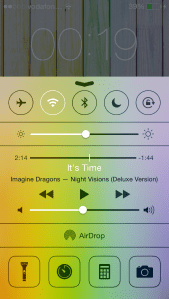
Es muy importante que desactives el centro de control en la pantalla bloqueada; porqué si te roban el iPhone, el ladrón podrá activar el modo avión y te será imposible localizar tu iPhone.
Para desactivarlo entramos en Ajustes > Centro de Control y desactivamos «Acceso con pant. bloqueada».
Siri
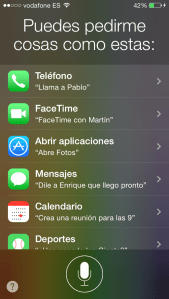
Aunque Siri sea muy simpátic@ sino l@ tenemos bien controlad@ puede que nos cause algún disgusto. Con Siri en la pantalla de bloqueo es como si no tuvieras un código de seguridad; ya que puede llamar, enviar SMS, enviar correos,…. Por estas razones es muy importante desactivar el acceso a Siri con pantalla bloqueada
Para desactivarlo entramos en Ajustes > Código > (Introducimos el código de desbloque para acceder al menú) > y en el apartado «PERMITIR ACCESO MIENTRAS ESTÁ BLOQUEADO:» desactivamos Siri.
Otra opción es pensar en desactivar Siri totalmente sino lo usas. Para ello entramos en Ajustes > Siri > y lo desactivamos.
Código
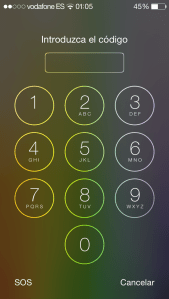
Un simple código de 4 dígitos no es la mejor opción cuándo tu dispositivo te permite poner uno de infinitos dígitos. También evita poner números repetidos sguidos, «figuras», años cómo 2014,…. Otra ventaja más de no tener un código simple es que la persona que no lo sepa no va a saber de cuántos dígitos contiene. Con un código que no sea sencillo tienes la posibilidad de tener que teclear palabras
Para activar un código «no sencillo» entramos en Ajustes > Código > (Introducimos el código de desbloque para acceder al menú) > desactivamos código simple > introducimos nuestro nuevos código.
También recomiendo que en la casilla de «Solicitar» tengáis seleccionado «De inmediato».
PIN
¿Puedes imaginar un mundo sin PIN? Es posible. No tener el PIN de la SIM supone que si el iPhone se apaga y se vuelva a encender, este se va a poder conectar automáticamente a la red móvil para poder ser localizado. En cambio, si lo tuviéramos activado, sería imposible localizarlo una vez apagado el dispositivo.
Para desactivar el código PIN de la SIM deberemos entrar en Ajustes > Télefono > PIN de la SIM; y una vez dentro desactivamos la opción «PIN de la SIM».
Espero que os sirvan estos simples consejos que nos pueden salvar de algún que otro disgusto. Si te ha gustado este artículo, por favor compártelo en tus redes sociales.
Síguenos en:
 iOSFácil | Blog sobre tecnología especializado en Apple