
Guías
Cómo aumentar la vida útil de la batería de tu iPad
Hoy podemos leer en AppleWeblog algunos trucos para aumentar la vida de la batería del iPhone. Estos trucos, en su mayoría, se pueden aplicar también a nuestro querido tablet de Apple. Si consideras que tu iPad consume mucha batería, quizás deberías seguir leyendo.

Alarga la vida útil de la batería de tu iPad con unos sencillos consejos
El tablet quizás no sea un dispositivo que utilizas durante todo el día sin parar, al igual que ocurre con los smartphones, pero si le das un uso intenso es probable que notes que la batería se consume bastante rápido. Así que vamos a intentar dar una serie de consejos y trucos para exprimir al máximo la batería de nuestro iPad. Empezamos:
- Ajuste manual del brillo: Como ya supondréis lo que más batería gasta en el iPad es supantalla, y esto se acentúa si tenéis un modelo con pantalla Retina. Para intentar que la pantalla consuma menos, podemos ajustar el brillo de forma manual. Para ello tendremos que ir a Ajustes – Brillo y fondo de pantalla. Aquí podremos desactivar el brillo automático y ajustarlo manualmente según nuestra necesidad. Desactivando esta opción haremos que el sensor de luz se quede inactivo, así que un sensor menos para consumir energía.
- Desactivar el Bluetooth: Puede que tengas algún accesorio que utilice el Bluetooth de tu iPad, pero también es probable que este accesorio no lo estés utilizando siempre que utilizas el iPad. Si este es el caso, puedes desactivar el Bluetooth cuando no lo estés utilizando para ahorrar algo de batería.
- Desactivar notificaciones Push: El sistema de notificaciones Push es muy útil para estar al tanto de todo en el momento, pero también consume mucha batería, ya que este sistema está constantemente revisando el email, el Twitter, el Facebook y cualquier otra aplicación que tenga estas notificaciones para ver si hay novedades. Todo esto hace que el dispositivo tenga que estar consultando en la red constantemente, lo cual tiene sus requerimientos energéticos. Si queréis desactivarlo tendréis que ir aplicación por aplicación para, o bien desactivarlo, o bien aumentar el tiempo de consulta de nuevas notificaciones.
- Activar modo “No molestar”: Si no queréis desactivar las notificaciones Push pero queréis consumir menos batería en algún momento concreto, podéis activar el modo “No molestar”. Esto hará que la pantalla no se encienda cuando recibáis alguna notificación.
- Mantener iOS actualizado: Los ingenieros de software de Apple trabajan constantemente en encontrar nuevas formas de alargar la vida de la batería, así que es importante mantener el sistema operativo actualizado a la última versión. Para actualizar podéis ir al menú Ajustes – General – Actualización de software.
- Cerrar las aplicaciones que no estemos utilizando: Algo lógico es que cuantas más aplicaciones tengamos ejecutándose a la vez mayor será el consumo de batería. Es algo básico, pero por si acaso lo comentamos. Para cerrar las aplicaciones tendremos que pulsar dos veces en el botón Home y mantener pulsado sobre las aplicaciones. Cuando se pongan a temblar podremos cerrarlas con el aspa rojo que aparecerá. Es importante mantener abiertas sólo las que realmente necesitemos.
- Desactivar servicios de localización y GPS: Si tenéis un iPad WiFi+3G tenemos que tener en cuenta también las aplicaciones que se conectan al servicio de posicionamiento para localizar nuestra posición. Esta continúa solicitud de localización por parte de aplicaciones como Mapas o Google Maps puede llegar a consumir bastante batería de nuestro dispositivo. Pero por suerte, esto se puede desactivar. Para ello tendremos que ir a Ajustes – Privacidad – Localización.
- Activar Modo Avión: Esta función elimina cualquier conexión WiFi, móvil, GPS, Bluetooth o LTE del dispositivo, con lo cual el consumo de batería que tendrá el iPad será mínimo. Si vais a trabajar offline es perfecto. Para ello sólo tendréis que ir a Ajustes – Modo Avión.
- Desactivar envío de informes de diagnóstico: Los dispositivos iOS, al igual que la mayoría de dispositivos del mercado, envía informes a los desarrolladores sobre el uso del hardware y de las aplicaciones de forma anónima. Estos informes se envían de forma periódica, lo cual puede repercutir en el gasto de batería. Para desactivarlos podemos ir a Ajustes – General – Información – Diagnóstico y uso.
Y hasta aquí los pequeños consejos que hemos querido compartir con vosotros. Seguro que son cosas que casi todos ya sabíais, pero nunca está de más recordarlo. Y, por supuesto, el uso que cada persona da a su dispositivo es único, así que podemos adaptar algunos de estos consejos a nuestro uso particular del iPad. Esperamos que os haya sido de utilidad.
Cómo utilizar el desvío de llamadas en el iPhone
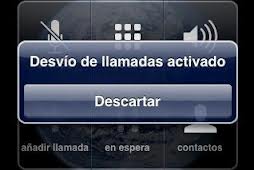
Puede que muchos de vosotros conozcáis ya la función “Desvío de llamadas” en vuestro iPhone, pero estoy seguro que hay también una gran mayoría que desconoce para qué sirve esta función y lo útil que puede llegar a ser. Supongamos que estamos en un lugar con mala cobertura y queremos redirigir las llamadas a otro móvil con una mejor cobertura, o que estamos de vacaciones y no nos queremos llevar el móvil pero queremos que toda la gente que nos llame a él sea dirigido al que hemos llevado con nosotros, o simplemente que estamos a punto de agotar la batería y estamos esperando una llamada importante y queremos redirigirla al móvil del amigo que tenemos al lado.
Para todas esas situaciones el desvío de llamadas es una utilidad muy útil y que puede salvarnos la papeleta en más de una ocasión. A continuación os mostramos de forma fácil y clara como configurarla.
Cómo activar y configurar el desvío de llamadas en nuestro iPhone
- Lo primero que debemos hacer es dirigirnos a Ajustes – Teléfono – Desvío de llamadas.

- Aquí veremos como el interruptor de “Desvío de llamadas” se encuentra desactivado, lo activamos.
- En el campo en blanco que nos acaba de aparecer deberemos escribir el número de teléfono al que queremos redirigir la llamada.

- Ya solo nos queda pulsar la flecha de retroceder para que los cambios surjan efecto. Si lo habéis hecho bien, en la barra superior de vuestro iPhone os aparecerá el icono de desvío de llamadas.

Si se tiene un servicio de contestador automático también podemos redirigir las llamadas introduciendo su número en el campo mencionado. Los que nos llamen no van a notar ninguna diferencia y nosotros podremos seguir haciendo llamadas con normalidad, pero tendremos que tener en cuenta que si nos quieren devolver la llamada, esta se hará al número del desvío mientras este siga activo.
Para volver a desactivar el servicio de desvió de llamadas es tan fácil como volver a seguir la ruta Ajustes – Teléfono – Desvío de llamadas y aquí desactivar el interruptor. El icono que nos aparecía en la barra superior desaparecerá y las llamadas volverán a llegar a nuestro número de teléfono.
Ciertamente esta función lleva bastantes años entre nosotros, pero es desconocida por un gran número de usuarios y nos puede venir bien en alguna ocasión. No debemos olvidar que nuestro iPhone sigue sirviendo para realizar y recibir llamadas.
Vía | OsXDaily
Vía | iPadizate
Un juez ordena a Apple explicar porqué no presentó los correos a Jobs en el conflicto del “Locationgate”

Los que llevéis un tiempo en el mundillo del iPad y el iPhone recordaréis que allá por finales del 2011 Apple recibió diversas demandas y fue llevada ante los tribunales por un supuesto caso de almacenamiento de las localizaciones de los usuarios indebida, fue conocido com el “antenagate”. La empresa de la manzana reaccionó rápido y en cuestión de pocas semanas lanzó la versión 4.3.3 de iOS, con ella se borraría completamente la información recopilada y se introduciría un nuevo sistema de cifrado.

Unos correos ocultados implicarían a Steve Jobs, Phil Schiller y Scott Forstall
Incluso Jobs se pronunció sobre el caso afirmando que “no estaban controlando a nadie” y que la información que se había recopilado se debía a un error del software. Pese a lo poco convincente de la justificación el caso quedó en punto muerto y fueron pasando los años. Hoy nos llega la noticia de que el juez podría acusar a Apple de haber ocultado información valiosa para el litigio en la que se verían involucrados las altas esferas de la compañía.
El juez norte-american Paul S. Grewal ha ordenado a Apple explicar los motivos de la ocultación de más de 8.000 correos electrónicos de relevancia para el supuesto caso del recopilamiento indebido de la localización de los usuarios. En estos correos estarían implicados nada más y nada menos que el difunto co-fundador de Apple, Steve Jobs, el director de marketing, Phil Schiller, y el ex-director de iOS, Scott Forstall.
La abogada de Apple, Ashlie Beringer ha comparecido ante la corte para explicar que el ocultamiento de dichos correos se debió a un “error”. De hecho la empresa ya reconoció anteriormente haber protegido algunos documentos relacionados con el litigo para proteger la privacidad de sus consumidores.

El juez Grewal dejó constancia que debido a la nueva información aportada por Apple, la corte no puede confiar en las declaraciones anteriormente testificadas en su defensa por lo que se obligará a la compañía de forma inmediata acabar de entregar todos los documentos que puedan echar luz sobre el asunto.
Por si fuera poco, los demandantes están intentando unirse para iniciar una demanda colectiva en contra de la compañía de Cupertino en la que acusarán a la empresa de no haber informado a sus clientes de la recopilación indebida de sus datos, fuera de forma accidental o no.
Vía | iPadItalia
Vía | iPadizate
- ← Anterior
- 1
- …
- 56
- 57
- 58
- 59
- Siguiente →
 iOSFácil | Blog sobre tecnología especializado en Apple