
Tutoriales
¿Cómo desactivar a confirmación de lectura en iMessage para iOS?
Con iMessage es posible saber si una persona a la que le enviamos un mensaje lo ha leído o no. Desde la perspectiva del usuario se muestra como un pequeño indicador que pone “Leído” que aparece debajo del mensaje enviado cuando el destinatario ha visto el mensaje. Esta función tiene sus beneficios, pero también puede ser algo molesto e incluso intrusivo desde el punto de vista de la privacidad. Afortunadamente, la función es fácil de activar o desactivar según nuestras propias necesidades.

Obviamente, primero hay que configurar y trabajar con iOS para tener esta opción, ya que la confirmación de lectura no funciona con los SMS.
Desactivar la función “Notificar lectura” de iMessage
Esto funciona en cualquier dispositivo iOS como el iPhone, el iPad y el iPod touch:
- Ir a Ajustes > Mensajes
- Desactiva la opción “Notificar lectura”
- Salir de Ajustes

Los mensajes enviados ya no mostrarán “Leído” al remitente. En su lugar aparecerá ahora“Entregado”.

La confirmación de lectura también se puede desactivar en el cliente iMessage del Mac si así lo deseáis.
“Leído” y “Entregado” en las Conversaciones
Es importante destacar el efecto que este cambio tendrá sobre lo que ve el remitente, ya que verá la notificación “Entregado” en lugar de la notificación “Leído”. Esto indica, básicamente, que iMessage ha enviado correctamente el mensaje a través del sistema de suministro de Apple, pero no ofrece más información.
Desactivar la notificación “Entregado” supone desactivar iMessage
No hay forma de desactivar la notificación de “Entregado” en iMessage sin desactivar el servicio por completo. Apagar iMessage es fácil, pero evitará que la gente con Mac, iPad o iPod touch sea capaz de enviarte mensajes, ya que esto hace que sólo sea posible hacerlo mediante SMS. Si aún así quieres hacerlo, para desactivar iMessage sólo tienes que ir a Ajustes > Mensajes > y desactivar iMessage. No es recomendable.
¿Cómo desactivar la notificación que indica que estás escribiendo en iMessage?
Resulta que no hay manera de desactivar los puntitos (…) que salen cuando nos están escribiendo en iMessage. Esto parece ser un simple descuido de Apple, así que sería sorprendente que no lo corrijan en una futura actualización de iOS, incluyendo una opción para desactivarlo en la parte de ajustes de privacidad. La única manera de desactivar la notificación de escritura, nuevamente, sería desactivar iMessage por completo.
¿Por qué apagar la confirmación de lectura?
Volviendo al tema principal del artículo, os preguntaréis: ¿por qué querría apagar la confirmación de lectura de iMessage?. Pues debéis saber que la confirmación de lectura puede ser engañosa ymostrar como leído un mensaje que simplemente se ha abierto un breve segundo por tocar la aplicación por error, por ejemplo. Obviamente esto no es un indicador legítimo de que un mensaje se haya leído realmente, pero aún así la confirmación de lectura se envía a la persona que ha mandado el mensaje. Tal y como dicen en Os X Daily, desactivando esta función os podéis ahorrar algunos malentendidos o la sensación de que un remitente está siendo ignorado, porque seamos sinceros, a veces te llegan los mensajes y, si estás ocupado, puedes abrir la aplicación brevemente queriendo o sin querer y no haber leído el mensaje por ello.
Decora tu iPhone con los fondos de pantalla de la WWDC 2013
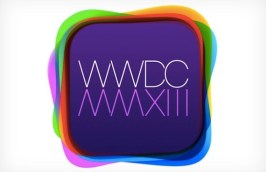
Falta poco más de un mes para que de comienzo la WWDC 2013, eventoque tendrá lugar en el Moscone Center de San Francisco y durante el cual conoceremos todas las novedades de iOS 7 y OS X.
Si esperas la keynote del primer día con muchas ganas, quizás quieras decorar tu iPhone con uno de los fondos de pantalla inspirados en la invitación para la WWDC 2013 que Apple ha enviado a los medios. Hay varias versiones en la red pero algunas están demasiado pixeladas, otras tienen los créditos de su autor y laS que os mostramos aquí es la que mejor calidad tiene, centrándose únicamente en el logo del evento.
- Fondo de pantalla de la WWDC 2013 para iPhone 5
- Fondo de pantalla de la WWDC 2013 para iPhone 5 – Version 2
- Fondo de pantalla de la WWDC 2013 para iPhone 4 o iPhone 4S
Deseamos que os gusten y que os acompañen hasta la celebración del evento. Os recordamos que Actualidad iPhone cubrirá la keynote para mostraros de primera mano todas las novedades que se presenten en ese día.
Según los analistas, iOS 7 va a sufrir un rediseño bastante importante a nivel de interfaz en algunas de sus aplicaciones. Esperemos que la lista de cambios y mejoras sean lo suficientemente llamativos como para quitar el mal sabor de boca que ha dejado la actualización de iOS 6 con respecto a iOS 5.
Fuente – iPhone Italia
Cómo sincronizar PDFs de Dropbox con la biblioteca de iBooks del iPad
No siempre disponemos del iTunes para poder sincronizar los contenidos de los que disponemos y una de las más interesantes funciones del iPad es la de ser una excelente plataforma para leer libros. Es muy probable además, que muchos utilicéis el servicio de almacenamiento en la nube de Dropbox (el más conocido y utilizado por ser uno de los pioneros), pues bien, tener sincronizados los PDFs que tengamos alojados en las carpetas de este servicio con las app iBooks del iPad de una manera sencilla, es posible.

De hecho, algo que resulta muy útil, es utilizar esta posibilidad para intercambiar PDFs de carpetas de Dropbox compartidas con compañeros de trabajo, clase, etc., y guardarlos directamente en iBooks para poder leerlos en cualquier momento.
Cómo sincronizar los PDFs alojados en Dropbox con iBooks
Lo primero que hemos de hacer ses añadir uno o varios archivos PDF a nuestra cuenta de Dropbox, tras lo cual, abrimos la aplicación correspondiente a este servicio en el iPad.
Pulsamos el botón de la esquina superior izquierda que viene señalado como el icono de Dropbox, y buscamos entre las carpetas hasta encontrar el PDF que deseamos usar.

Pulsaremos sobre el archivo para abrirlo y le damos al botón “Abrir con” de la esquina superior derecha, lo identificamos como la flecha que sale de la caja y es común a muchas aplicaciones en iOS.
De la lista que aparece, seleccionamos “iBooks”.

Y ya esta listo, el PDF queda alojado en iBooks a través del enlace con Dropbox.

Destacar que este sistema sólo funciona con la tablet de Apple, por lo que no podrás configurar de la misma manera este servicio para el iPhone o iPod Touch.
No se puede negar que se trata de una opción muy interesante, y una forma muy útil de “colocar” nuevos documentos dentro de la estantería virtual de iBooks, especialmente interesante para todos los que leemos muchos documentos técnicos, manuales y, por supuesto, también para todas las personas que suelen leer muchos libros de cualquier tema.
- ← Anterior
- 1
- …
- 68
- 69
- 70
- …
- 94
- Siguiente →
 iOSFácil | Blog sobre tecnología especializado en Apple

