
jailbreak
Restaurar tu iDevice, sin iTunes, con tres sencillos pasos
Este post va muy bien para la gente que quiera quitar el JailBreak de su iPhone, iPod o iPad. O para la gente que los ha des-configurado, o simplemente para empezar de nuevo por cualquier problema. A veces va bien restaurar porque soluciona errores o mejora un poco el rendimiento del dispositivo y de la batería.
1. Vamos a ajustes y le damos en general
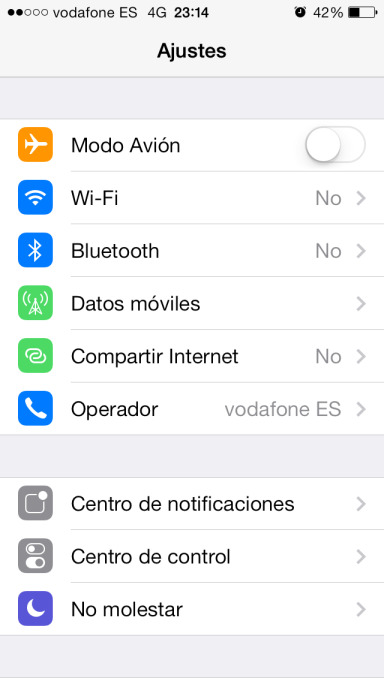
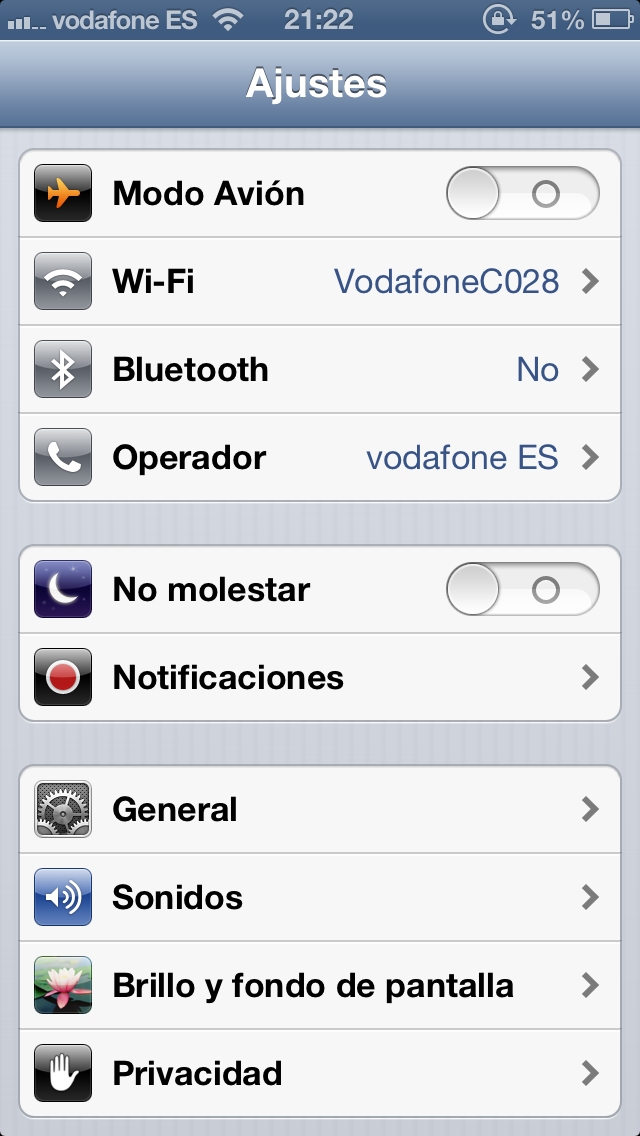
2.- Vamos abajo de todo en ajustes y entramos en restablecer
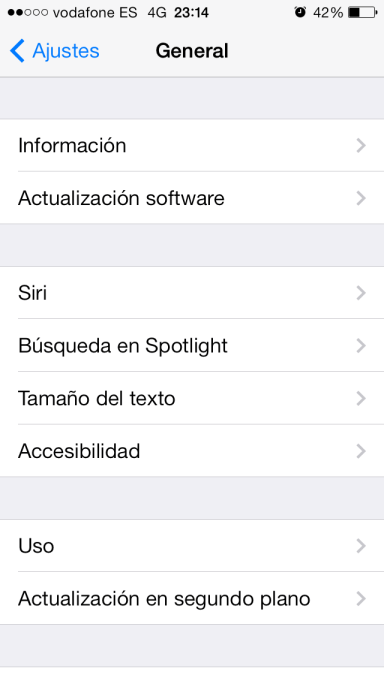
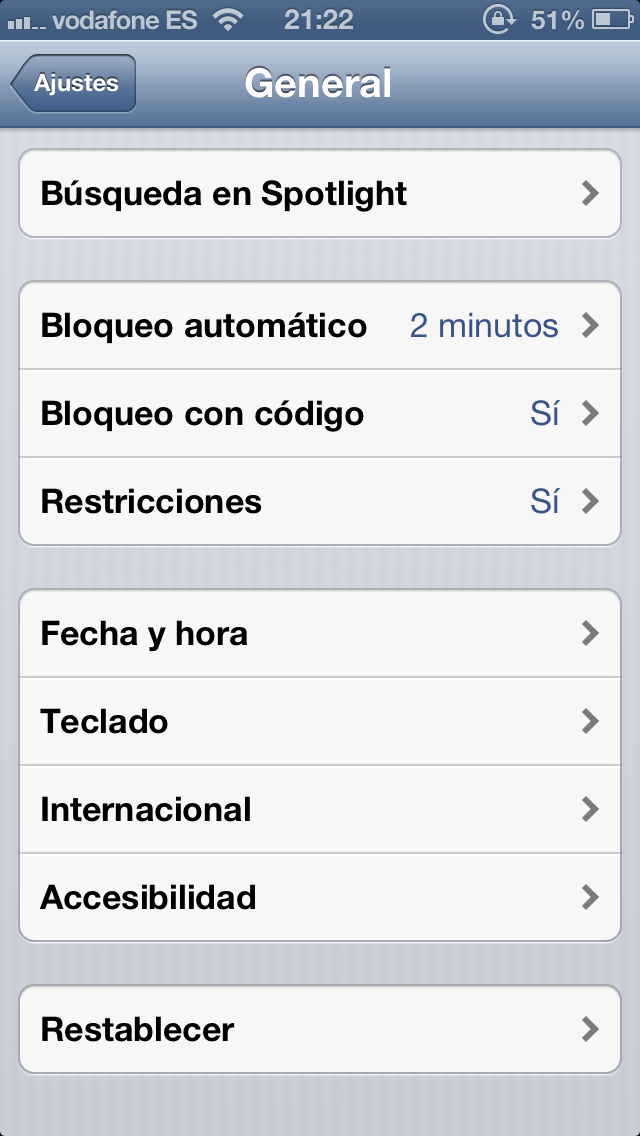
3.- En restablecer tenemos varias opciones. A continuación las explicare un poco
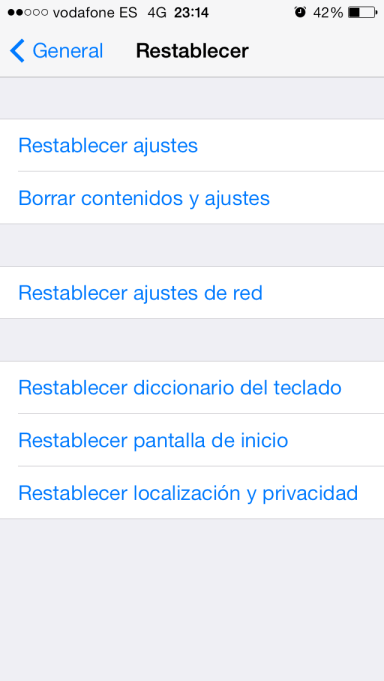
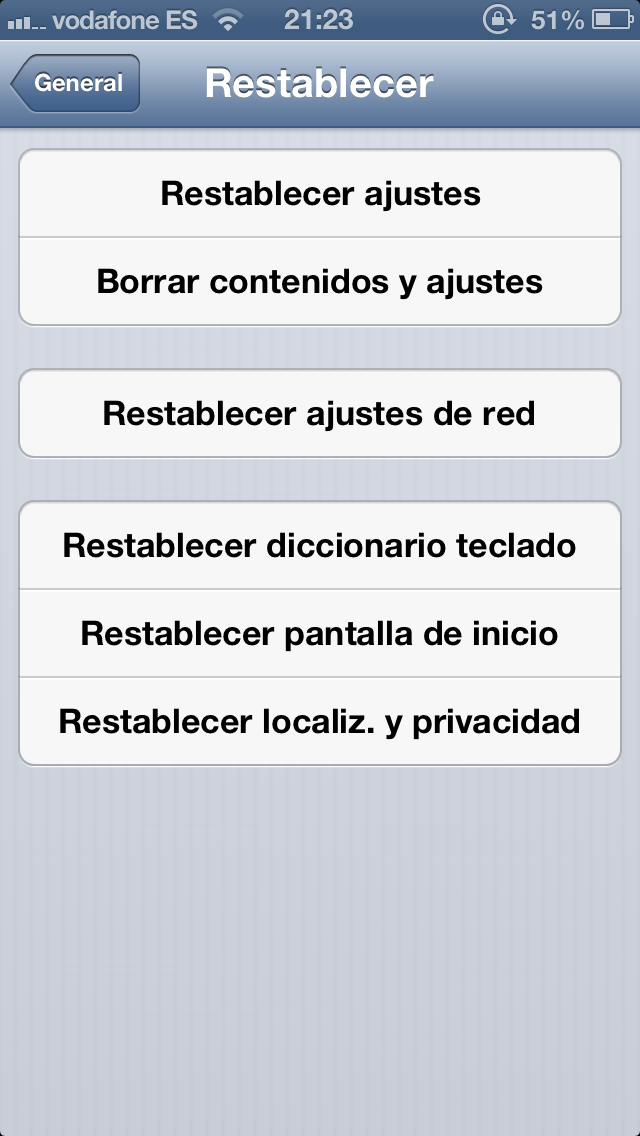
- Restablecer ajustes
Se restablecen solo los ajustes que has configurado tu. És decir solo las cosas de ajustes que sean diferentes a cuando estaba nuevo el iDevice. En este modo de restauración se conservan todas la aplicaciones.
- Borrar contenidos y ajustes
Se borra absolutamente todo de tu iDevice.
- Restablecer ajustes de red
Se borraran todos los datos de redes Wi-Fi, 3G o LTE. (Solo los ajustes, teóricamente no has tocado nada del 3G o LTE).
- Restablecer diccionario teclado
El teclado se volverá con el idioma y las funciones de fabrica-
- Restablecer pantalla de inicio
Se restablece la pantalla de inicio (fondo, organización, etc…).
- Restablecer localización y privacidad
Se restablece la localización (configuración, autorizaciones, Buscar mi iPhone/iPad/iPod, etc…) y la privacidad.
Utilizar Google Maps con Siri sin Jailbreak
Hace menos de una semana, la actualidad en torno a la manzana mordida se vio sacudida por el anuncio del regreso de Google Maps a iOS. Su éxito, fue prácticamente inmediato, como lo demuestra el hecho de que tardase solo siete horas en llegar a ser la aplicación número uno en el Top Ten de la lista de aplicaciones gratuitas para iPhone de la App Store.
Como de costumbre, en el Dev Team no quisieron dejar pasar la oportunidad de comenzar a explotar las posibilidades que podría llegar a ofrecer. De este modo, gracias al jailbreak, en las jornadas posteriores a su lanzamiento, hemos podido ver por ejemplo, cómo ejecutar el servicio de mapas de Google a pantalla completa en el iPad.
A pesar de haber recibido numerosas críticas, uno de los grandes puntos a favor de Mapas, es que como aplicación nativa de iOS está perfectamente integrada en el sistema operativo.Como ya os comentábamos, también es posible disfrutar de todas las ventajas que conlleva la integración en Google Maps, convirtiéndolo en nuestra aplicación por defecto. Para ello, bastará con hacer uso del tweak MapsOpener disponible en Cydia, que nos permitirá incluso hacer que Siri abra el servicio de Google como aplicación predeterminada.
¿Y qué pasa si mi dispositivo no tiene hecho el jailbreak? En ese caso, también podéis estar de enhorabuena ya que con un pequeño truco, seremos capaces de solventar el problema:
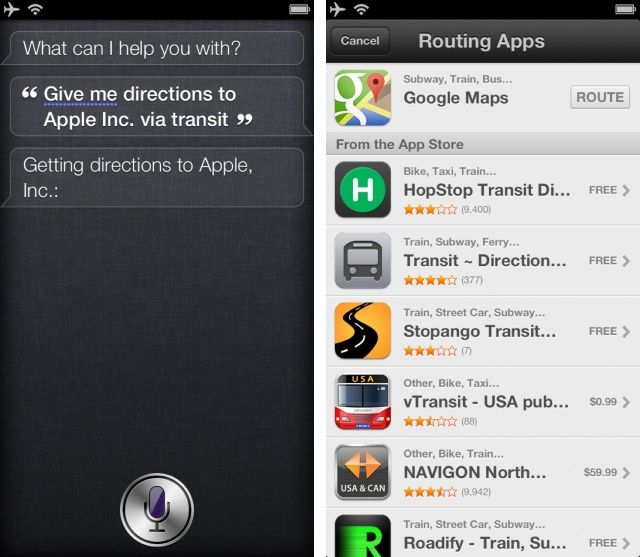
- Abrimos Siri y le preguntamos por cualquier dirección o lugar, seguido de la coletilla En transporte público.
- El asistente virtual tratará de calcular la ruta, pero al no disponer de transportes públicos en su base de datos, nos ofrecerá la opción de realizar la búsqueda en otras aplicaciones, entre las que aparecerá Google Maps.
- Seleccionamos la aplicación et voilà! La aplicación se abrirá con la dirección que le habíamos pedido anteriormente.
Un sencillo modo de realizar nuestras búsquedas a través del asistente de voz, sin necesidad de modificar nuestro iPhone
Vía applestorevzla
- ← Anterior
- 1
- …
- 4
- 5
 iOSFácil | Blog sobre tecnología especializado en Apple