
iPad
Imágenes filtradas del iPad Mini 2 dorado con sensor Touch ID

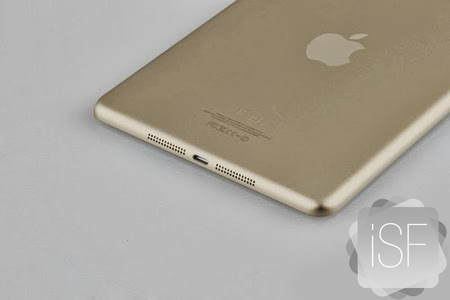
Aunque no hay nada confirmado, la calidad de las imágenes le otorga un alto grado de fiabilidad
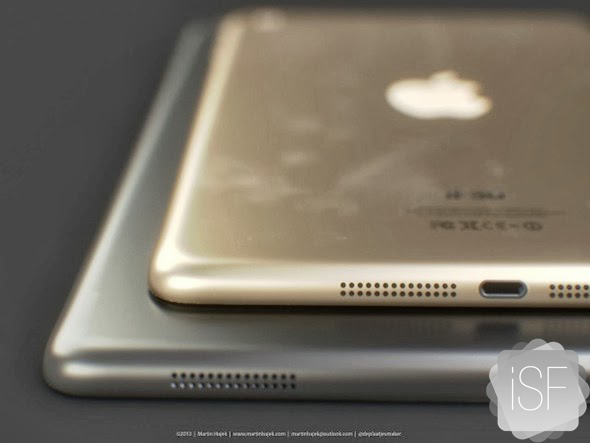
Como señalan en The iPad Fan, esto plantea una interesante hipótesis: con todas estas características de alta gama, sumado a los rumores que indican que el iPad Mini incorporaría el procesador A7, ¿seguirá manteniendo su coste? ¿O se equiparará al de su homónimo de mayor tamaño?
5 pasos para preparar nuestro iPad o iPad Mini para su venta

Una de las grandes ventajas de adquirir un iPad es la poca devaluación que sufre el precio del producto pasados algunos años y es que prácticamente todos los productos de la manzana tienen un alto valor en los mercados de segunda mano.
De este modo, es perfectamente normal que muchos de vosotros estéis pensando en adquirir los nuevos iPad que Apple presentará este año y qué mejor modo de hacerlo que vendiendo nuestra actual tableta para recuperar buena parte de la inversión. Sin embargo, antes de hacerlo, debemos asegurarnos de tenerlo todo listo: guardar todos nuestros datos y asegurarnos de que no existen nada que nos una al antiguo dispositivo.

Así que si os estáis planteando adquirir un nuevo iPad, no debéis perderos este tutorial en el que os enseñaremos a dejarlo todo listo en 5 sencillos pasos.
Paso 1: Realizar una doble copia de seguridad: iTunes y iCloud
Independientemente del destino final a donde vaya a parar nuestro iPad, lo primero que debemos hacer es asegurarnos de haber guardado todos nuestros datos y contenidos en un lugar seguro. Así que no hay nada mejor que hacer un buen backup por partida doble, tanto en iTunes como en iCloud.
Para realizar la copia en iTunes, tan solo debemos conectar el iPad al ordenador y seguir estos pasos:
1.- Abrimos iTunes y seleccionamos la pestaña del “iPad”, en la parte superior izquierda.
2.- Aquí veremos que hay un apartado que nos dice “Copias de Seguridad”, así que pulsamos sobre la opción “Este ordenador” y acto seguido en “Realizar copia ahora”.

Para realizar la copia en iCloud, es tan sencillo como seleccionar la opción “iCloud” y pulsar sobre el mismo botón.
Paso 2: Desactivar iMessage
Un paso que se suele olvidar, pero que es muy importante para que no le lleguen mensajes dirigidos a nosotros al próximo propietario de nuestro iPad.
Desactivarlo es tan sencillo como dirigirnos a Ajustes – Mensajes y una vez aquí desactivamos el switch que dice “iMessage”.

Paso 3: Desvincular el dispositivo con Apple
Con este paso conseguiremos anular el registro que une el iPad a nuestro ID de Apple. No es estrictamente necesario hacerlo, pero no está de más desvincularlo para ahorrarnos posibles problemas en un futuro.
Hacerlo es tan sencillo como entrar en la página de Mi Perfil de Soporte Técnico de Apple, iniciar sesión con nuestra cuenta y una vez dentro seleccionar el iPad y pulsar sobre “Anular registro”.

Paso 4: Extraer la tarjeta SIM
Si sois de los que disponéis de un iPad versión Cellular, es muy importante que no os olvidéis de extraer la tarjeta SIM antes de entregar el dispositivo al nuevo usuario. Sé que suena bastante obvio, pero es algo que suele ocurrir muy frecuentemente.

Paso 5: Borrar contenido y restablecer valores de fábrica
Una vez hemos cumplido los anteriores pasos ahora tan solo queda dejar totalmente limpio nuestro iPad. Antes de hacerlo, cabe remarcar que una vez hayamos borrado todos nuestros datos no se podrán recuperar, así que más vale asegurarse una vez más de que tenemos realizadas las copias de seguridad y que estas se encuentran a buen recaudo.
Debemos dirigirnos a Ajustes – General – Restablecer y una vez aquí pulsamos sobre la opción que dice “Borrar contenidos y ajustes”.

Como señalan en OS X Daily y iPadizate ahora sí que tenemos nuestro iPad listo para ser vendido o regalado a algún miembro de vuestra familia.
¿Pensáis vender vuestro iPad? No os olvidéis de seguir estos pasos.
¿No puedes activar un iPhone? Tranquilo, es culpa de los servidores de Apple
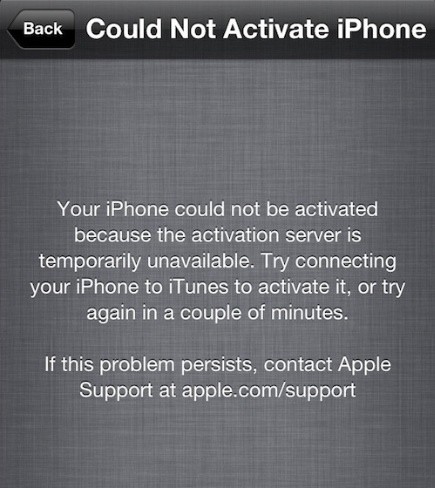
La caída de los servidores de desarrollo de Apple está dando más problemas de lo esperado. Parece que ahora también fallan los servidores de activación del iPhone, lo que provoca que todos los teléfonos nuevos o recién restaurados son incapaces de activarse y por lo tanto no pueden funcionar correctamente.
Si lo intentas, te aparecerá el mensaje que tienes en la imagen superior: “Tu iPhone no se ha podido activar porque el servidor de activaciones no está disponible temporalmente. Inténtalo conectando el iPhone a iTunes o vuelve a probar en un par de minutos.” El problema afecta a todo el mundo, porque incluso desde las tiendas de operadoras como AT&T están quejándose de no poder activar el iPhone de los clientes.
La compañía ya está trabajando en ello. Activar un iPhone es algo que individualmente puede parece poco común, pero sólo hace falta recordar las colas de gente comprando teléfonos en las Apple Store para comprender que puede provocar problemas en las tiendas y a nivel global. Esperemos que no tarden demasiado en solucionar el problema.
Vía | MacRumors
- ← Anterior
- 1
- …
- 39
- 40
- 41
- 42
- Siguiente →
 iOSFácil | Blog sobre tecnología especializado en Apple