
tareas
Multitarea en iOS
Resumen
Multitarea es una característica de iOS que permite que las aplicaciones realicen tareas específicas en segundo plano mientras estás utilizando otra aplicación. En este artículo se explican cuáles son las funciones que utilizan multitarea, cómo pasar de una app a otra y cómo solucionar problemas de multitarea.
La multitarea en iOS permite pasar de una app a otra de forma inmediata y reanudar una tarea. Al regresar a una app, podrás volver justo al punto en que lo dejaste. La multitarea no ralentiza el rendimiento de la app que se ejecuta en primer plano, ni agota la carga de la batería innecesariamente.
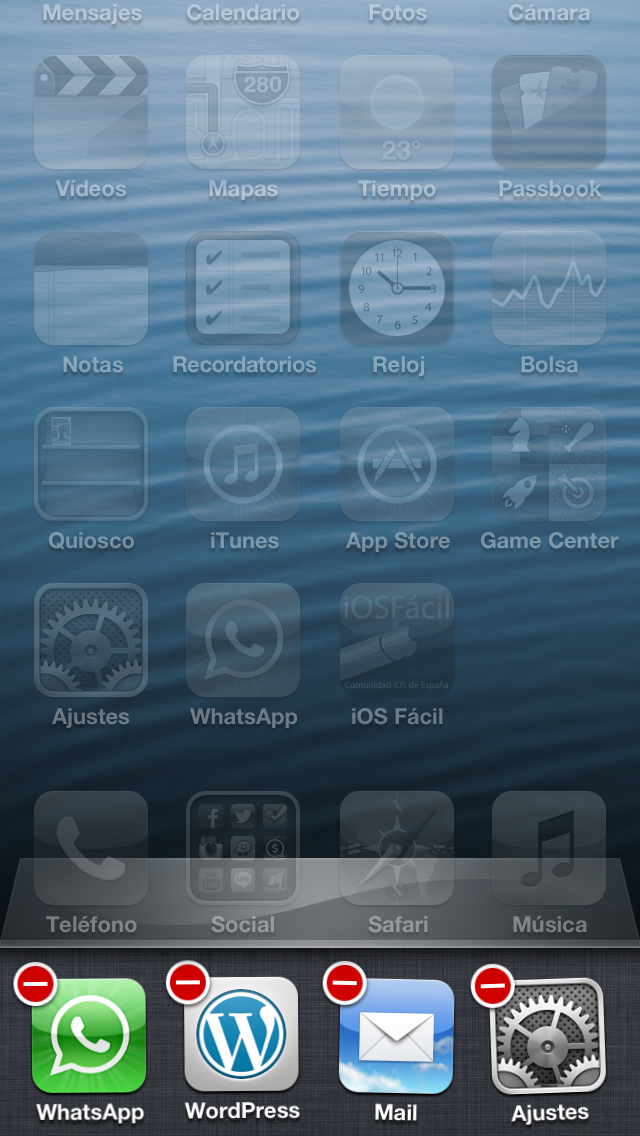
Sigue estos pasos para pasar de una app a otra de forma rápida:
- Haz doble clic en el botón de inicio para mostrar las apps utilizadas recientemente.

- Desliza los dedos a izquierda o derecha y busca la app que deseas utilizar.
- Pulsa la app para cambiar a ella.
Acerca de multitarea y las apps utilizadas recientemente
Si haces doble clic en el botón de inicio, aparecerá una lista de las apps utilizadas recientemente. Estas apps no están necesariamente activas en uso, abiertas u ocupando recursos del sistema. Se iniciarán instantáneamente cuando vuelvas a ellas. Ciertas tareas o servicios pueden continuar ejecutándose en segundo plano. Puedes distinguir muchas de ellas comprobando la barra de estado:
- Localización / GPS: cuando está en uso, el icono
 aparece en la barra de estado. Si una app está utilizando la localización, podrás poner en pausa este servicio dentro de la app.
Nota: puedes visualizar una lista de las apps que hayan utilizado la localización recientemente en Ajustes> Localización. - Reproducción de audio: al escuchar música u otras fuentes de audio, el icono
 aparece en la barra de estado. Si una app está utilizando la reproducción, podrás ponerla en pausa dentro de la app. No hace falta cerrar o salir de la aplicación.
 - Sincronización con iTunes: cuando el
 icono aparece en la barra de estado, indica que el dispositivo se comparte o se sincroniza inalámbricamente con iTunes.
 - Actividad de red: cuando el
 icono aparece en la barra de estado, indica que se está produciendo actividad de red. El indicador de actividad de red aparecerá solamente para las siguientes funciones o actividades, cuando uses la app correspondiente:
- Carga y descarga de fotos en streaming
- Descargas habituales de aplicaciones del App Store
- Descargas automáticas (música, libros y aplicaciones)
- Descargas de iTunes Match
- Consulta del correo electrónico
- Restauraciones de iCloud
Algunas apps de otros fabricantes pueden también utilizar el icono para mostrar un proceso activo.
- Voz sobre IP (VoIP): aparecerá una barra de estado con el doble de altura cuando salgas de la app principal de VoIP, como Skype.

 iOSFácil | Blog sobre tecnología especializado en Apple