
app
Cómo forzar el cierre de una App para tu iDevice que no responde
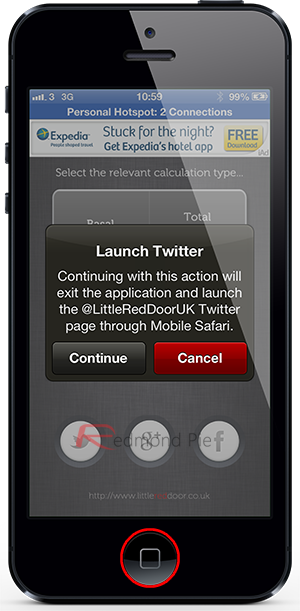
El iPhone, iPod Touch y el iPad son dispositivos fantásticos y poderosos, lo sabemos. Sin embargo, todos deberíamos saber a estas alturas que los smartphones como el iPhone han transcendido de ser sólo un teléfono móvil normal, para ser miniordenadores portátiles. Poder tener internet, jugar a juegos o consultar el correo electrónico al instante es fantástico, pero, por desgracia, también heredan algunos problemas que tiene la informática, como puede ser el cuelgue de las aplicaciones y la no respuesta del dispositivo.
La mayoría de los usuarios de dispositivos iOS ya sabemos que si una aplicación se queda colgada y en pantalla, podemos apagar el dispositivo y volver a encenderlo sin más, pero hay una forma más sencilla y más eficaz para cerrar a la fuerza una aplicación y volver a la pantalla de inicio.
Pasos a seguir para cerrar una aplicación que se ha quedado en pantalla y no responde
1. En primer lugar, asegúrate de que no puedes salir de la aplicación con una simple pulsación en el botón de inicio o pulsándolo dos veces y seleccionando una aplicación diferente en la barra multitarea.
2. Si el paso 1 no funciona y la aplicación se ha quedado atascada en pantalla, presiona y mantén presionado el botón de bloqueo, situado en la parte superior del dispositivo, hasta que aparezca el slide para apagar el dispositivo.

3. Cuando aparezca el slide para apagar el dispositivo, suelta el botón de bloqueo e inmediatamente después presiona y mantén presionado el botón de inicio.
4. Tras mantener el botón de inicio pulsado durante unos breves segundos, la molesta aplicación que se ha quedado en pantalla colgada desaparecerá y el dispositivo volverá a la pantalla de inicio.

No es nada frecuente que ocurra esto en un dispositivo iOS, pero aún así es un buen truco que no puede faltar en tu colección.
Si la cosa se complica mucho y ni con este método podéis cerrar la aplicación colgada, tenéis la opción de mantener presionado los botones de bloqueo e inicio juntos durante site segundos, y así forzar un reinicio del dispositivo a la bestia, lo cual erradicará la mayoría de problemas software.
Vía | Redmond Pie
La App de la semana – Instagram
Bienvenidos a una nueva sección de iOS Fácil. A partir de ahora, cada semana, elegiremos una App, de las «Top 10 free Apps», de la Ap Store; la veremos y la comentaremos. Vosotros también podéis compartir con nosotros vuestra opinión de la App con nosotros.
La primera App será: Instagram:

-
Precio: Gratis
- Categoría: Foto y vídeo
- Actualizado: 10/12/2012
- Versión: 3.2.0
- Tamaño: 13.2 MB
- Idiomas: Español, Chino, Inglés, Francés, Alemán, Italiano, Japonés, Coreano, Portugués
- Desarrollador: Burbn, inc.
- Requisitos: Compatible con iPhone, iPod touch y iPad. Requiere iOS 4.3 o posterior. Esta app está optimizada para iPhone 5.
Instagram, como opinión y experiencia personal ,es la mejor red social para publicar fotos. Puedes encontrar fotos espectaculares, de sitios en los cuales has estado y no viste esa vista tan preciosa. Ara poco menos de un año, la App, solo estaba disponible para iOS pero, Instagram decidió lanzar una versión para Android. Instagram permite publicar tus fotos en otras redes sociales como facebook, twitter, foursquare,… ; haciendo que con tan solo publicar una instantánea en Instagram, ya la puedas compartir con todos tus amigos.
A nivel global, la gente pone fotos de sus aventuras, viajes y su día a día. Para buscar imágenes sobre un mismo tema, hemos de ir a la barra inferior de navegación, pulsar «explorar» y escribir el nombre de la cosa que quieres buscar. Y para que tus fotos estén en esa «etiqueta» cuando vayas a buscarlas, has de poner un etiqueta «#»; por ejemplo, #Barcelona , #España , #instagood , #picofday; cuantas más etiquetas, más gente vera tus fotos y más likes va a tener un instantánea . Nosotros recomendamos poner etiquetas en inglés con el nombre, verbo, adjetivo, etc, de las cosas que se pueden ver.
Esto és el ejemplo de una foto publicada por nosotros en Instagram:

En la instantánea que os acabamos de mostrar, no tiene ningún filtro de Instagram, porqué yo las edito con iPhoto. Pero lo mejor que tiene Instagram es que te permite editar la instantánea con unos sencillos toques. Cada filtro o efecto, cambia múltiples cosas de la foto. A continuación os ponemos un ejemplo de como permite modificar la instantánea.
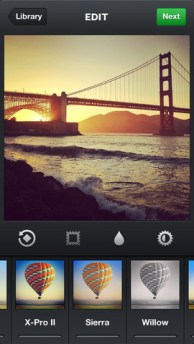
Espero que os haya gustado el estreno de la nueva sección. La semana que viene, haremos una nueva publicación en esta sección. Si deseas buscarnos en Instagram, nos encontrareis por: @vinagi y @sakater
- ← Anterior
- 1
- …
- 15
- 16
 iOSFácil | Blog sobre tecnología especializado en Apple