
Cómo cancelar tu suscripción a Apple Music

Todos aquellos que se apuntaron para tres meses de servicio gratis cuando Apple Music llegó el 30 de junio tendrán que tomar una decisión este 30 de septiembre: cancelar su suscripción o pagar por el servicio de streaming de música.
Para quienes quieran cancelar, no tienen que esperar hasta que termine el periodo de prueba. Pueden desactivar la renovación automática en Apple Music desde ahora, lo cual dará por terminado el acceso al servicio cuando se acabe el periodo gratuito.
Cancelar la suscripción desde un dispositivo iOS es muy sencillo y toma solamente unos minutos de tu tiempo. Aquí te decimos cómo.
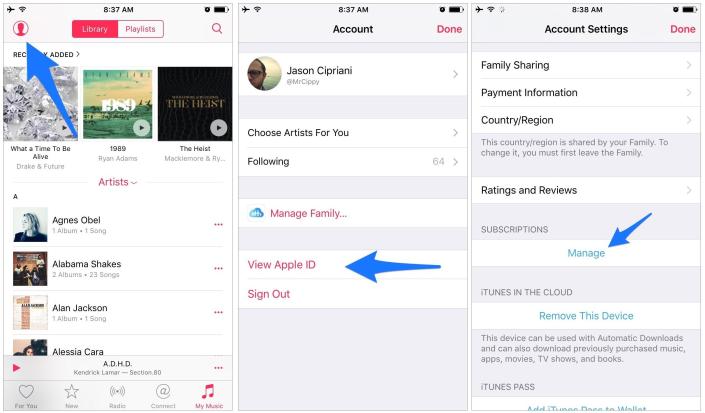
- Abre el app de Música y toca el icono de tu perfil en la esquina superior izquierda de tu pantalla.
- Elige Ver Apple ID.
- Escribe tu contraseña.
- Busca la categoría de Suscripciones y toca Administrar.
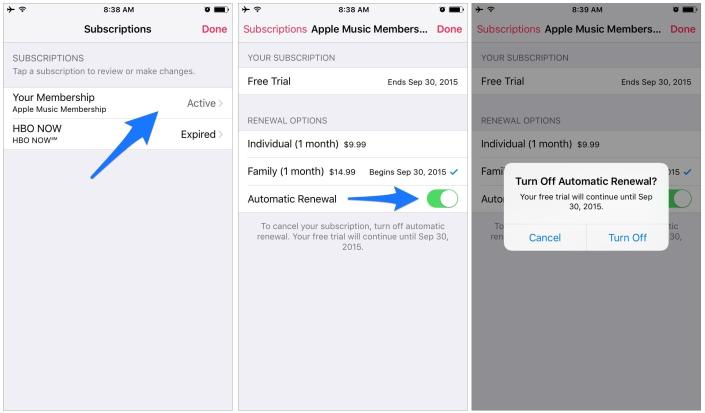
- Elige Membresía de Apple Music.
- Toca el interruptor junto a Renovación automática.
- Confirma que quieres cancelar al tocar la posición de apagado.
También puedes cancelar tu suscripción desde iTunes en una Mac o computadora Windows. En ese caso, esto es lo que debes hacer:
- Abre iTunes.
- En la parte superior de la pantalla de iTunes verás tu nombre. Haz clic ahí.
- Elige Información de tu cuenta del menú.
- Escribe tu contraseña.
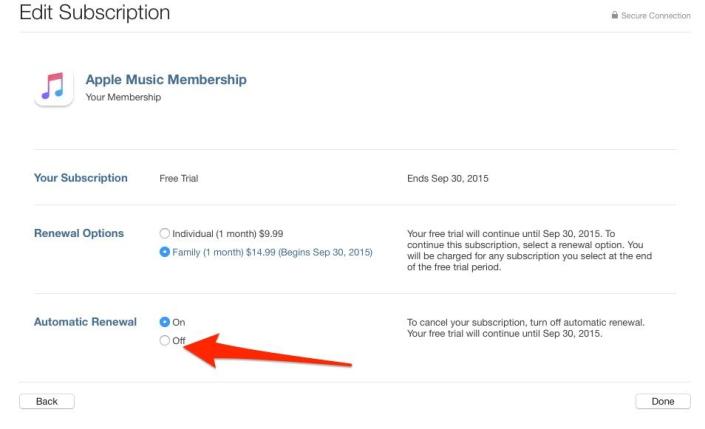
- Busca la sección de Ajustes y haz clic en Administrar junto a Suscripciones.
- Haz clic en Editar junto a Suscripción de Apple Music.
- Confirma tu selección.
Tendrás acceso a Apple Music hasta que termine tu periodo de prueba. Lo mismo pasará si decides cancelar tu suscripción después de pagar un mes de servicio; tendrás acceso al servicio hasta que acabe ese mes.
 iOSFácil | Blog sobre tecnología especializado en Apple
11 febrero, 2016 en 14:01
[…] Además del soporte para Apple Music, Sonos es compatible con Spotify, Pandora, Amazon Prime y otros tantos. Si acabas de adquirir uno de estos altavoces, tan solo tendrás que acceder a “Agregar servicios de música” desde la aplicación Sonos Controller para incluir Apple Music, donde si eres un nuevo usuario de esta plataforma tendrás una suscripción gratuita de 3 meses al servicio. […]
Me gustaMe gusta